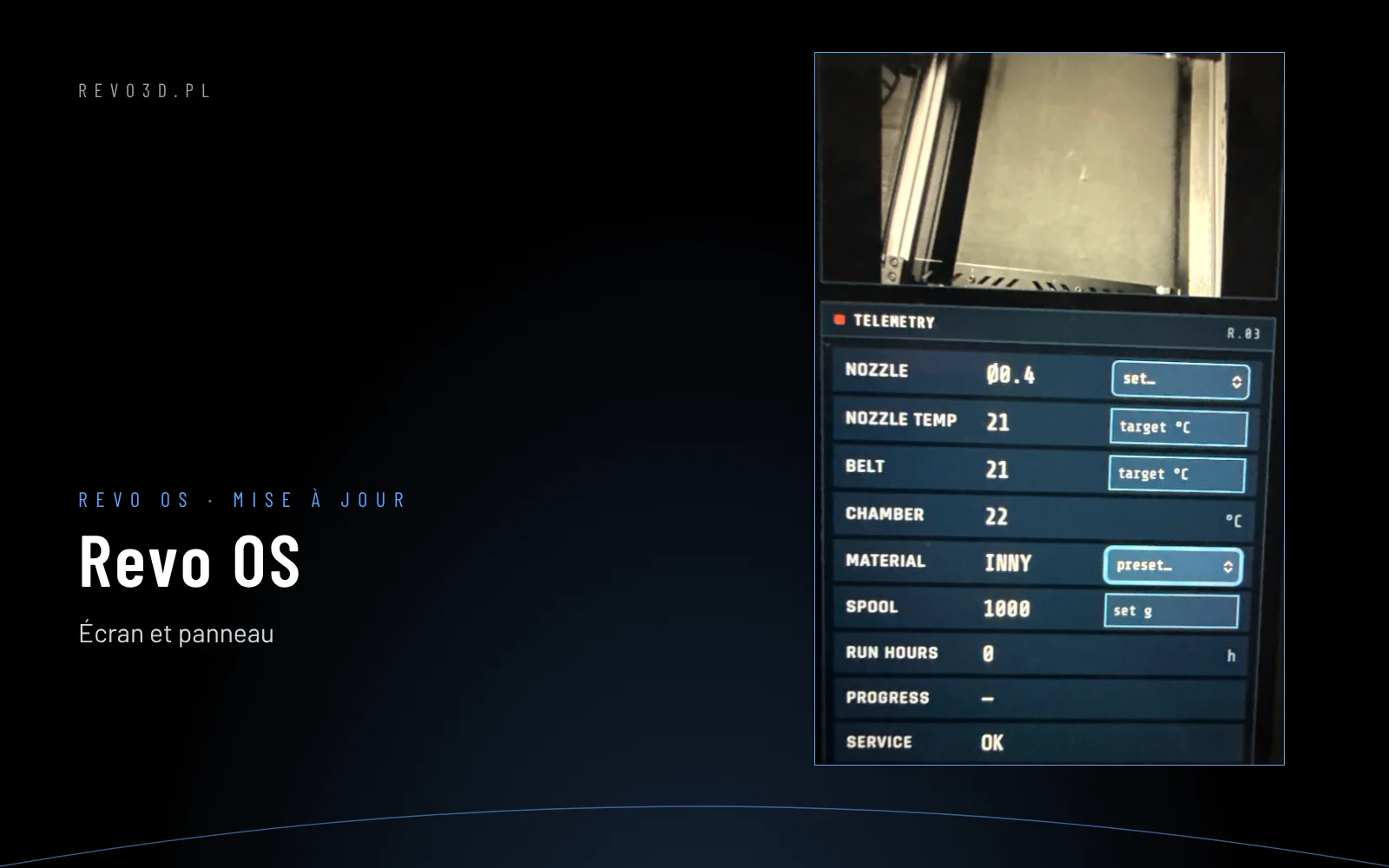
Revo OS est le système de commande des imprimantes 3D Revon, construit sur Klipper. Nous avons repensé l’écran tactile de la machine – à la place du KlipperScreen standard. Dans ce guide, nous passons en revue chaque écran et chaque fonction : ce qu’elle fait, comment l’utiliser et pourquoi nous avons fait autrement que l’original.
KlipperScreen est un excellent projet ouvert – mais écrit pour des amateurs qui montent et règlent eux-mêmes leurs imprimantes. En entreprise, la machine est utilisée par des opérateurs qui doivent imprimer, pas configurer Klipper. Nous suivons donc trois principes : moins d’options en surface, de grands boutons lisibles et une machine qui évite seule les erreurs courantes. Les outils techniques n’ont pas disparu – ils sont dans le mode service, et en cas de problème un bouton bascule vers le KlipperScreen complet.
Sommaire
- Écran d’accueil
- Fichiers et impression
- Filament et bobine
- Changement de buse
- Température
- Mouvements et axes
- Opérateurs
- Entretien et test machine
- Signaler un problème
- Revo Library
- Réseau et panneau sur téléphone
- Système, licence, verrouillage
- Alimentation et mode d’écran
- Économiseur et messages
1. Écran d’accueil – l’état de la machine d’un coup d’œil
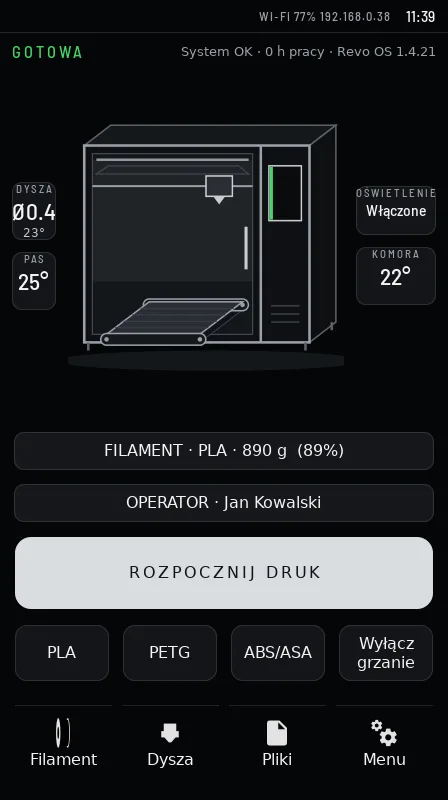
En haut, l’état de la machine (READY, HEATING, PRINTING, BELT CALIBRATION, ERROR), la connexion (LAN ou Wi-Fi avec la force du signal et l’adresse IP) et l’horloge. En dessous, un schéma de la machine avec les températures de buse, plateau ou tapis et chambre, la buse montée (diamètre et matière), l’état de l’éclairage, le filament en cours avec la quantité restante sur la bobine et l’opérateur connecté.
En bas : START PRINT, chauffe rapide pour PLA, PETG, ABS/ASA et Heaters off, et dans la barre – Filament, Nozzle, Files et Menu. La barre lumineuse verticale à gauche montre l’état de loin : vert – prête, blanc – progression, rouge – quelque chose demande votre attention.
Pourquoi différent de KlipperScreen ? Le KlipperScreen standard s’ouvre sur une grille d’une douzaine d’icônes (Déplacer, Température, Extruder, Plus…) et un graphique de températures. Pour savoir si la machine est prête, il faut aller à plusieurs endroits. Un opérateur a besoin de trois réponses : puis-je imprimer, qu’est-ce qui est monté, qui travaille – nous les avons mises sur un seul écran.
2. Fichiers et impression
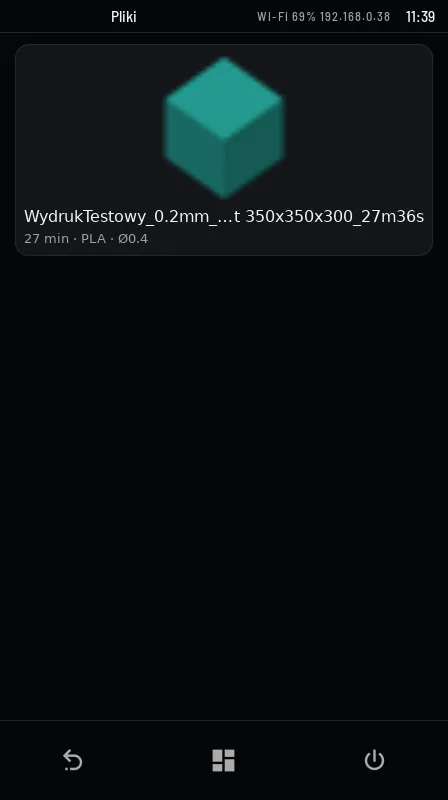
La liste des fichiers affiche une miniature du modèle, la durée, la matière et le diamètre de buse pour lequel le fichier a été préparé. Touchez le fichier puis PRINT – la machine fait le reste : elle chauffe, nivelle le portique, palpe le plateau et démarre.
Avant le départ, Revo OS vérifie trois choses : si la buse du fichier correspond à la buse montée (un fichier tranché pour 0,6 mm ne démarre pas sur une buse de 0,4), s’il reste assez de filament sur la bobine et si le fichier vient de [r]evo Slicer ou d’Orca Slicer. Les fichiers d’autres slicers (PrusaSlicer, SuperSlicer, Cura) sont refusés – seuls nos profils garantissent les bonnes températures, le bon débit et le contrôle de la buse.
Pendant l’impression, vous voyez la progression en pourcentage, le temps restant et l’heure de fin, la couche, les températures et la caméra. Pause, annulation et réglages fins (vitesse, débit, Z) sont à portée de main ; l’ARRÊT D’URGENCE fonctionne toujours.
Pourquoi différent de KlipperScreen ? Dans KlipperScreen, la liste des fichiers est une simple liste de noms, et vérifier qu’un fichier convient à la machine reste à la charge d’un humain. Les impressions perdues les plus fréquentes en entreprise sont la mauvaise buse, le manque de filament et un fichier issu d’un profil « maison » – la machine intercepte donc ces erreurs avant même de chauffer.
3. Filament et bobine
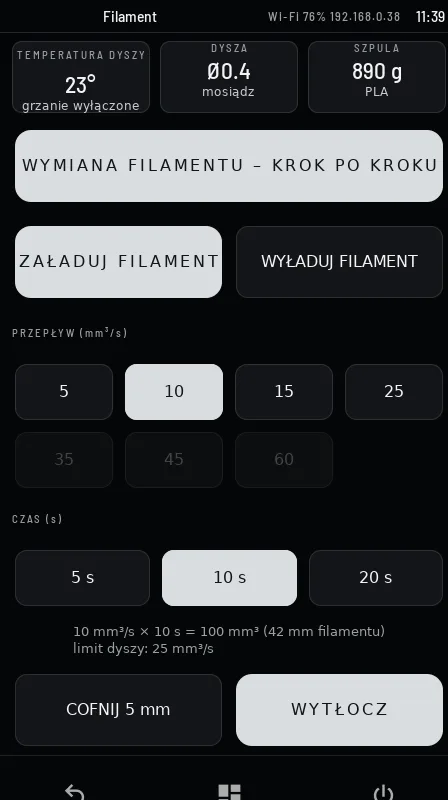
L’écran Filament propose un bouton FILAMENT CHANGE – STEP BY STEP qui guide le déchargement de l’ancienne matière, le choix de la nouvelle et le chargement. Pour le travail manuel : LOAD, UNLOAD et EXTRUDE – la quantité se règle en mm³/s et en secondes, et le système respecte la limite de débit de la buse montée.
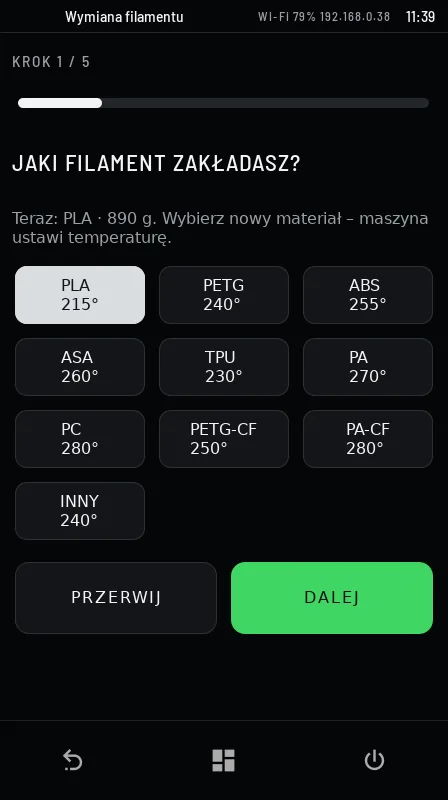
L’assistant demande la matière (PLA, PETG, ABS, ASA, TPU, PA, PC, PETG-CF, PA-CF et autres) et règle la bonne température. Le compteur de bobine suit la consommation et prévient avant l’impression si le filament risque de manquer.
Pourquoi différent de KlipperScreen ? KlipperScreen raisonne en millimètres de filament et en vitesse en mm/s – des chiffres qui ne disent rien à un opérateur et bouchent facilement une buse. Le débit en mm³/s est le même pour tous les diamètres, et le changement guidé supprime l’erreur la plus fréquente : insérer la matière dans une buse froide ou trop chaude.
4. Changement de buse
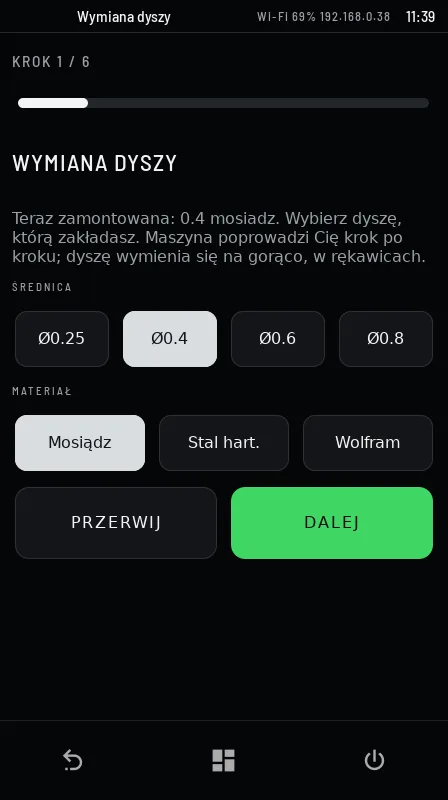
Changement de buse guidé : vous choisissez le diamètre (à partir de 0,25 mm) et la matière (laiton, acier trempé, tungstène), la machine chauffe la tête et la place en position de service, et vous changez la buse à chaud, étape par étape. Enfin, Revo OS mémorise la nouvelle buse – il la vérifie ensuite avant chaque impression et compte son usure.
Pourquoi différent de KlipperScreen ? Dans Klipper standard, la machine ne sait pas quelle buse est montée – l’information est dans la tête de l’opérateur. Sans elle, impossible de bloquer un mauvais fichier ou de rappeler le remplacement d’une buse usée.
5. Température
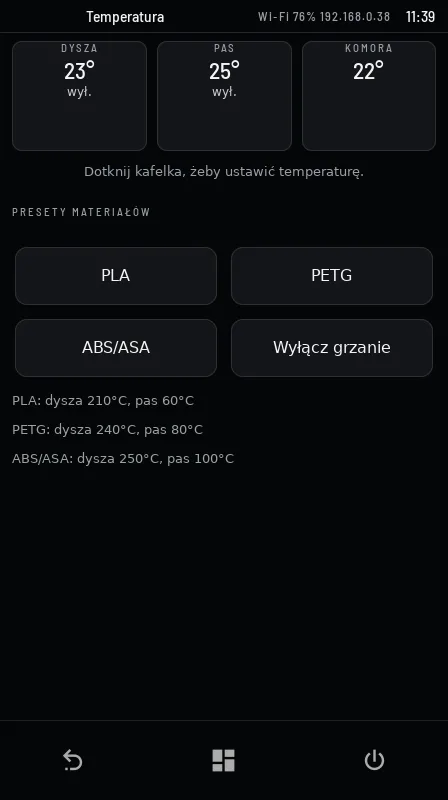
Trois tuiles : buse, plateau (sur la Revon Belt – tapis) et chambre. Un toucher sur une tuile permet de régler la température, et les préréglages PLA, PETG et ABS/ASA chauffent la machine d’un seul geste. La chauffe du plateau et de la buse est régulée par MPC (model predictive control) – la température est plus stable qu’avec un PID classique, surtout sur les grands plateaux lourds. Pendant la calibration MPC, l’écran affiche BELT / BED / NOZZLE CALIBRATION.
Pourquoi différent de KlipperScreen ? Dans KlipperScreen, l’écran des températures est une liste de tous les capteurs, un graphique et un pavé numérique. Un opérateur n’a besoin que de trois températures et de préréglages – les capteurs des cartes et du Raspberry Pi sont pour le service.
6. Mouvements et axes
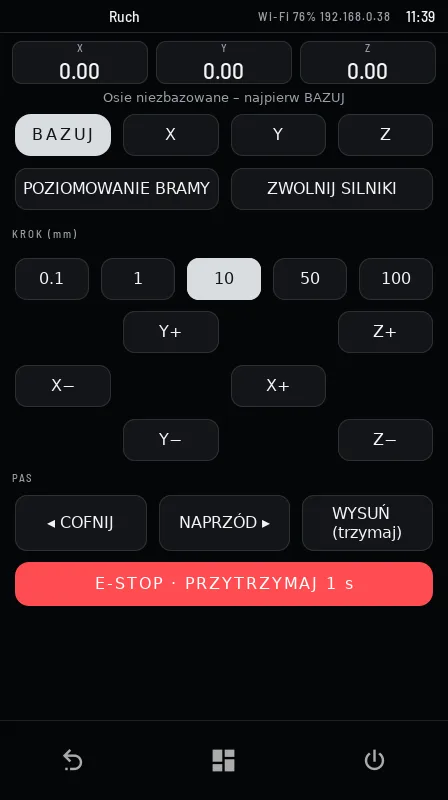
HOME, GANTRY LEVELING, DISABLE MOTORS, déplacement des axes de 0,1 à 100 mm et positions actuelles. Sur la Revon Belt, s’ajoute la commande du tapis : arrière, avant et EJECT de la pièce. Le bouton rouge E-STOP doit être maintenu une seconde – pour éviter un arrêt par un contact accidentel.
Pourquoi différent de KlipperScreen ? L’écran de mouvement standard ne connaît ni le tapis ni le nivellement du portique (quad gantry level) – dans KlipperScreen ce sont des macros cachées dans le menu. Sur nos machines, ce sont des gestes quotidiens, donc ils sont à côté des axes.
7. Opérateurs
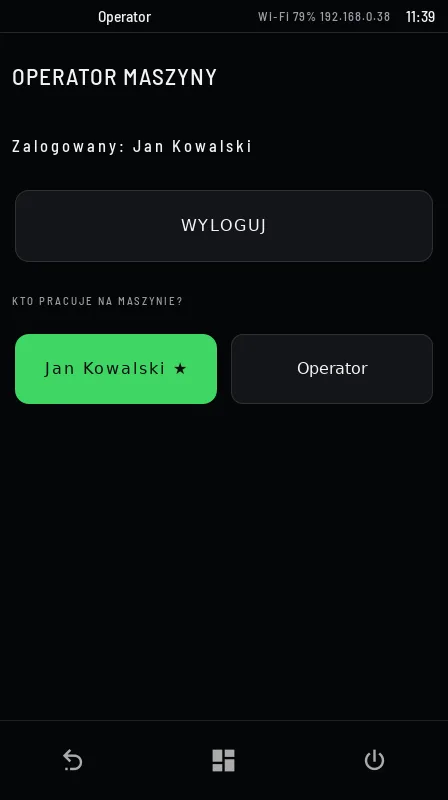
Au choix : le responsable (avec PIN – gère la machine, les opérateurs et l’accès des slicers), des comptes opérateurs avec PIN ou un compte partagé « Operator » sans PIN – pour les entreprises qui ne veulent pas créer de comptes personnels. L’historique et les signalements montrent depuis quel compte l’impression a été lancée. Les mêmes comptes donnent accès à Revo Panel dans le navigateur.
Pourquoi différent de KlipperScreen ? Klipper n’a pas de notion d’utilisateur – quiconque a accès au réseau peut piloter l’imprimante. En entreprise, il faut savoir qui a imprimé et tenir les personnes non autorisées à l’écart.
8. Entretien et test machine
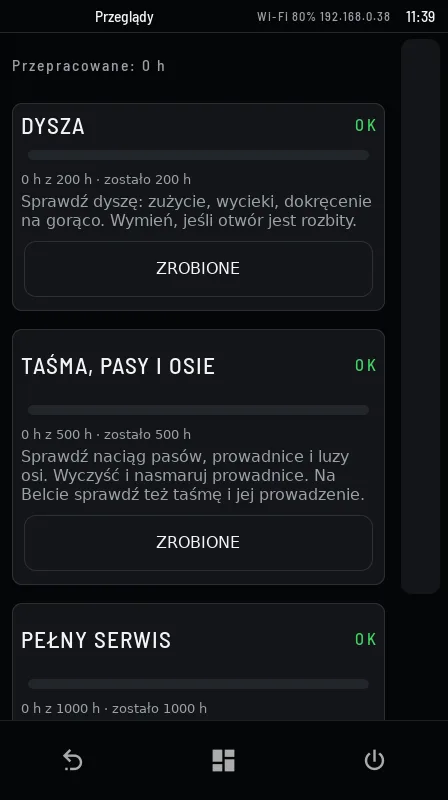
Revo OS compte les heures de la buse, des courroies, des rails et des roulements, indique le temps restant avant l’entretien et suggère quoi vérifier. Après le remplacement d’une pièce, vous remettez son compteur à zéro. La prévision d’usure permet de commander une pièce avant l’arrêt de la machine.
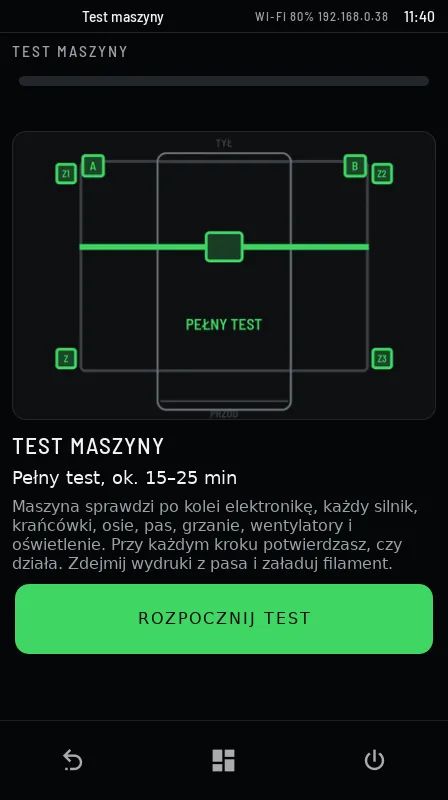
Le test machine vérifie tour à tour l’électronique, les thermistances, chaque moteur, le tapis, les fins de course, la prise d’origine, le nivellement, le palpeur, la chauffe, les ventilateurs, l’extrusion et l’éclairage. À chaque étape vous confirmez WORKS ou décrivez le problème – le résultat part au service Revotech. En plus, la machine fait chaque jour un autodiagnostic silencieux et prévient quand quelque chose se dégrade.
Pourquoi différent de KlipperScreen ? Dans Klipper standard, l’entretien et les tests sont une feuille de papier ou la mémoire du technicien. Les compteurs et le test guidé transforment la « réparation après panne » en une courte pause planifiée.
9. Signaler un problème
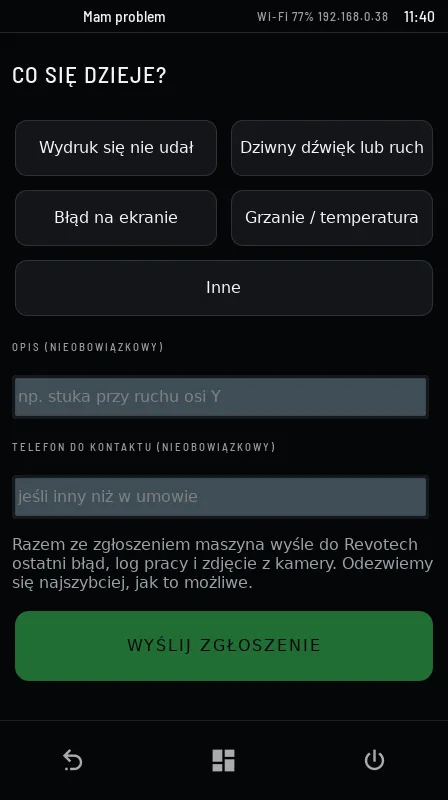
L’opérateur choisit une catégorie (impression ratée, bruit étrange, erreur à l’écran, chauffe, autre), ajoute une description et un numéro de téléphone. Le signalement part au service Revotech avec la dernière erreur, le fichier, la couche et une image de la caméra – avant même que vous ayez appelé.
Pourquoi différent de KlipperScreen ? Dans KlipperScreen, une erreur laisse un message et un fichier klippy.log qu’il faut télécharger et envoyer à la main. Ici, un signalement avec tout le contexte part d’un seul bouton.
10. Revo Library
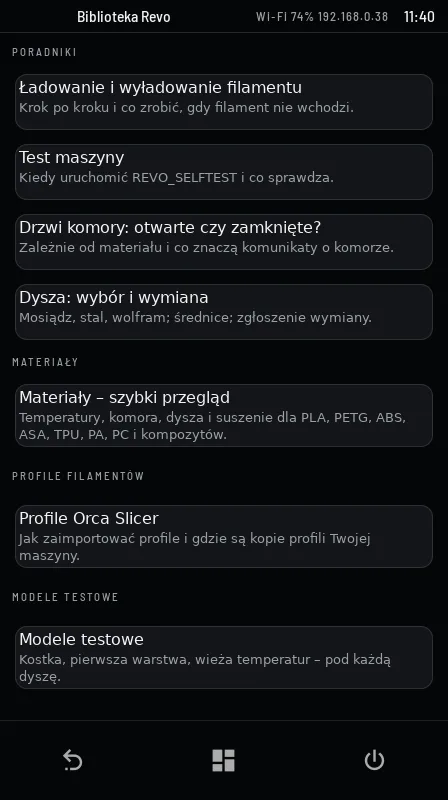
Guides (filament, test machine, porte de la chambre, choix de la buse), fiches matières avec températures et séchage, profils de filaments et modèles de test – directement sur l’écran de la machine et dans Revo Panel.
11. Réseau et panneau sur téléphone
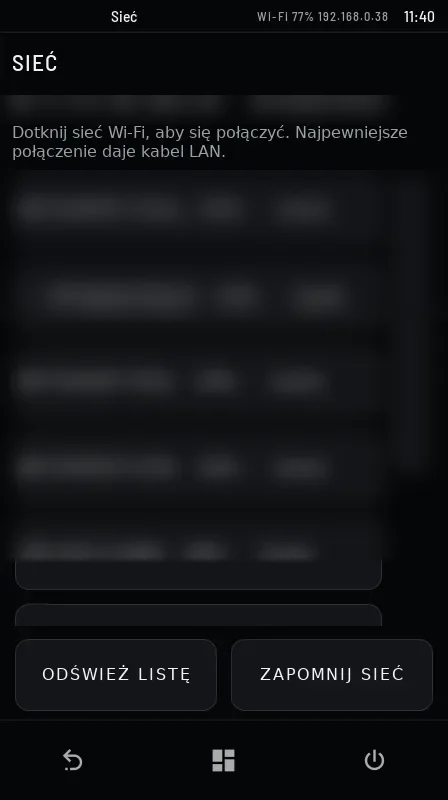
L’écran Network indique si la machine est connectée par câble ou par Wi-Fi, avec quelle adresse IP et quelle force de signal. Choisissez le réseau Wi-Fi dans la liste, saisissez le mot de passe – c’est fait. En entreprise, nous recommandons le câble LAN : plus stable sur un réseau chargé.
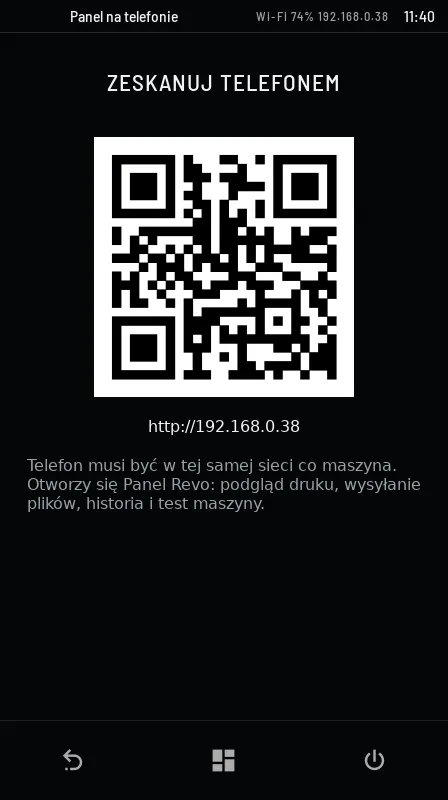
Le QR code ouvre Revo Panel sur un téléphone ou une tablette : caméra, progression, fichiers, mouvements, filament, carte du plateau et service – sans installer d’application.
Pourquoi différent de KlipperScreen ? Le panneau réseau standard de KlipperScreen ressemble aux réglages système de Linux et demande NetworkManager en version « avancée ». Le nôtre ne montre que ce qu’il faut pour connecter la machine.
12. Système, licence et verrouillage de l’écran
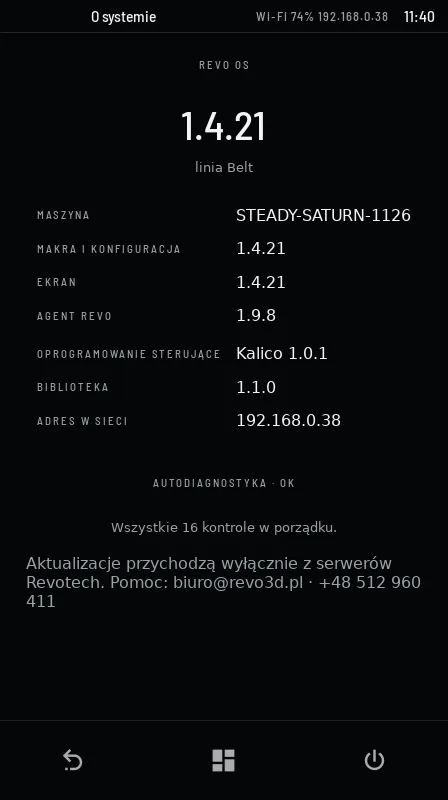
About system affiche la version de Revo OS et de tous ses composants (Klipper/Kalico, écran, agent Revo, bibliothèque), l’ID de la machine, l’adresse réseau et le résultat de l’autodiagnostic – la première chose que demandera le service.
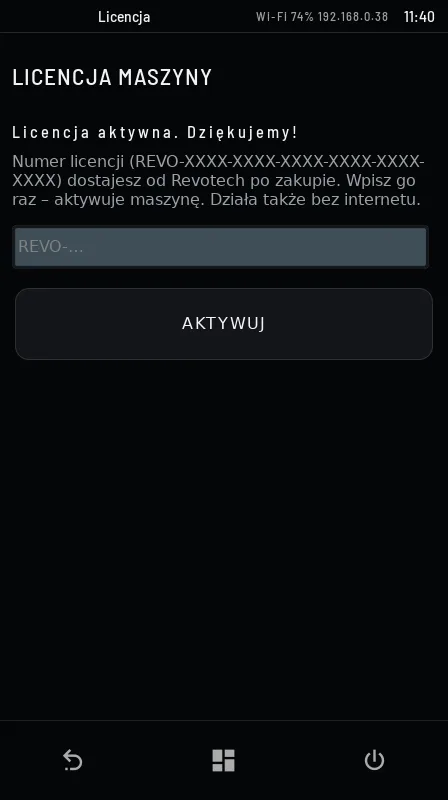
Le numéro de licence se saisit une fois, sur l’écran de la machine – cela fonctionne aussi sans internet. Un verrou de licence n’interrompt jamais une impression en cours.
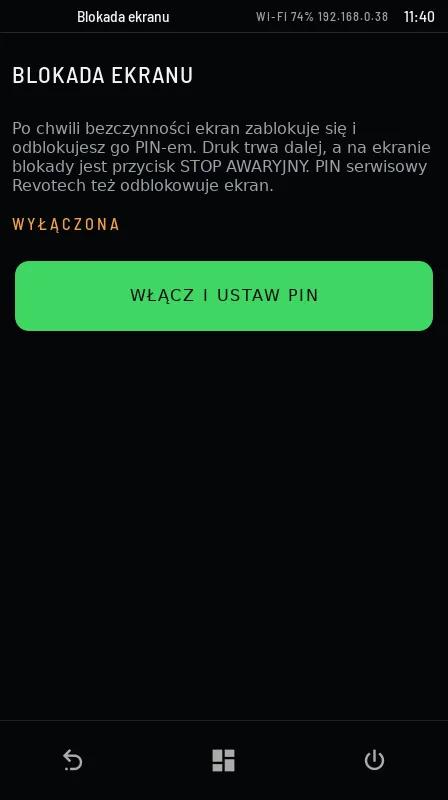
Verrouillage de l’écran optionnel par PIN après inactivité – l’impression continue et l’ARRÊT D’URGENCE fonctionne toujours.
13. Alimentation et mode d’écran
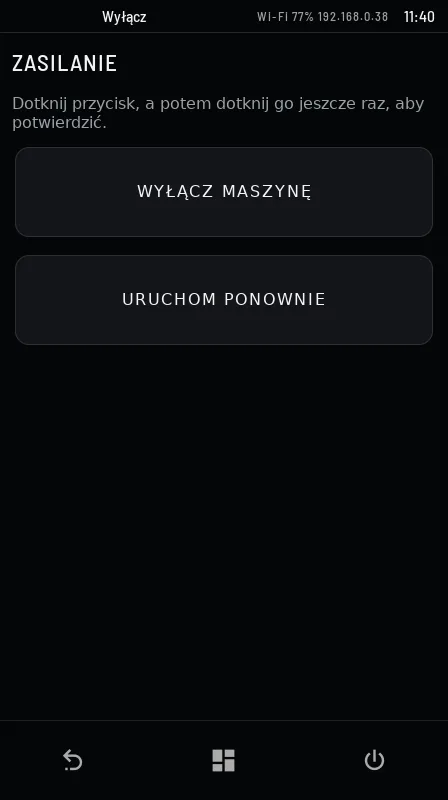
SHUT DOWN MACHINE et RESTART – vous confirmez par un second toucher du même bouton, sans fenêtre. Pendant une impression, les boutons sont inactifs.
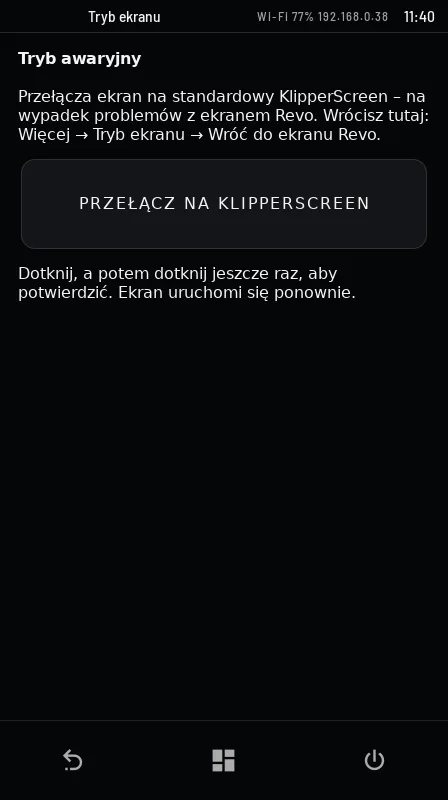
Le mode d’écran (More → Screen mode) bascule vers le KlipperScreen standard avec tous ses outils – en cas de problème ou pour le service. Au même endroit, vous revenez à l’écran Revo.
Pourquoi différent de KlipperScreen ? En simplifiant l’écran, nous ne voulions retirer à personne les possibilités de Klipper. Le KlipperScreen complet est toujours à deux touchers.
14. Économiseur d’écran et messages
Après quelques minutes d’inactivité, un économiseur s’affiche avec la barre d’état et les températures – on voit de loin si la machine imprime et combien il reste. Un toucher n’importe où le réveille. Les messages (p. ex. buse trop froide, fichier d’un autre slicer) apparaissent dans une bulle et disparaissent seuls – rien à cliquer.
Pourquoi différent de KlipperScreen ? Avec de nombreux messages, KlipperScreen ouvre des fenêtres avec un bouton OK ou bascule seul vers d’autres panneaux, p. ex. les températures. Sur une machine qui imprime des heures sans surveillance, l’écran doit informer, pas attendre un clic.
En résumé : Revo OS et le KlipperScreen standard
| Fonction | KlipperScreen | Revo OS |
|---|---|---|
| Écran d’accueil | grille d’icônes et graphique | état, buse, filament et opérateur sur un seul écran |
| Lancement d’impression | aucun contrôle du fichier | contrôle de la buse, du filament et du slicer |
| Filament | mm et mm/s | mm³/s et changement guidé |
| Buse | aucune information | changement guidé, compteur d’usure |
| Utilisateurs | aucun | responsable, opérateurs, compte partagé |
| Service | klippy.log | compteurs de pièces, test machine, Report a problem |
| Messages | fenêtres avec OK | bulles qui disparaissent seules |
| Outils techniques | en surface | en mode service et en mode de secours |
Revo OS est fourni en standard avec chaque imprimante 3D Revon, et les machines existantes sont mises à jour lors de l’entretien. En savoir plus : Revo OS. Envie de voir le système en vrai ? Écrivez-nous. Vous imprimez de grandes pièces ? Voyez l’imprimante 3D grand format Revon 600 (600×600×600 mm), l’imprimante 3D 1200×600 ou l’imprimante 3D à tapis pour la production en série.
Voir aussi : connecter le slicer à l’imprimante