Sur la plupart des imprimantes 3D, le slicer et la machine se connaissent peu : le slicer produit un fichier, l’imprimante l’exécute aveuglément. Avec les imprimantes Revon sous Revo OS, c’est différent – [r]evo Slicer et la machine échangent des informations, les opérateurs font moins d’erreurs et moins de pièces finissent à la poubelle. Fini la clé USB avec le G-code : le fichier part par le réseau d’un seul bouton.
Connecter [r]evo Slicer à l’imprimante
- L’ordinateur et l’imprimante doivent être sur le même réseau d’entreprise.
- Dans [r]evo Slicer, cliquez sur l’icône de connexion à côté de l’imprimante. Les Revon du réseau apparaissent seules dans la liste – choisissez la vôtre ou saisissez l’adresse (
revon.localou l’IP affichée à l’écran de la machine, à côté de l’horloge). - Saisissez l’identifiant et le PIN du responsable (premier démarrage). Le slicer récupère lui-même la clé d’accès sur la machine.
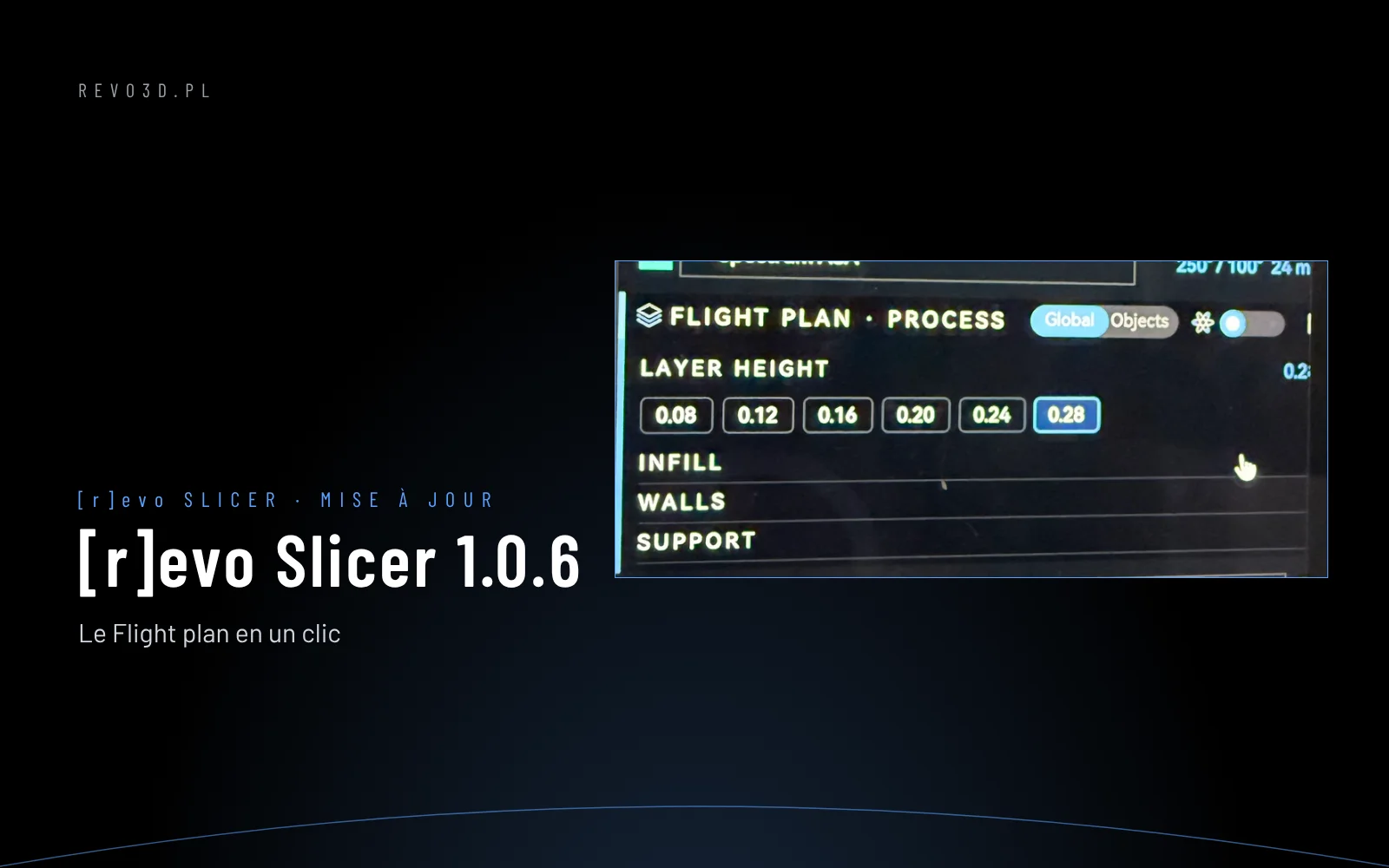
- Tranchez le modèle et cliquez sur Print. Le fichier part vers la machine, et l’onglet Device affiche Revo Panel avec la caméra et la progression.
Ce qui passe du slicer à la machine
Buse
Le G-code de démarrage du profil Revon commence par REVO_CHECK_NOZZLE. La machine compare le diamètre et le type de buse du fichier avec la buse montée et s’arrête en cas de différence. C’est la protection contre l’erreur la plus fréquente en production : un fichier tranché pour 0,6 mm lancé sur une buse de 0,4 mm – des heures d’impression et du filament perdus.
Matière et températures
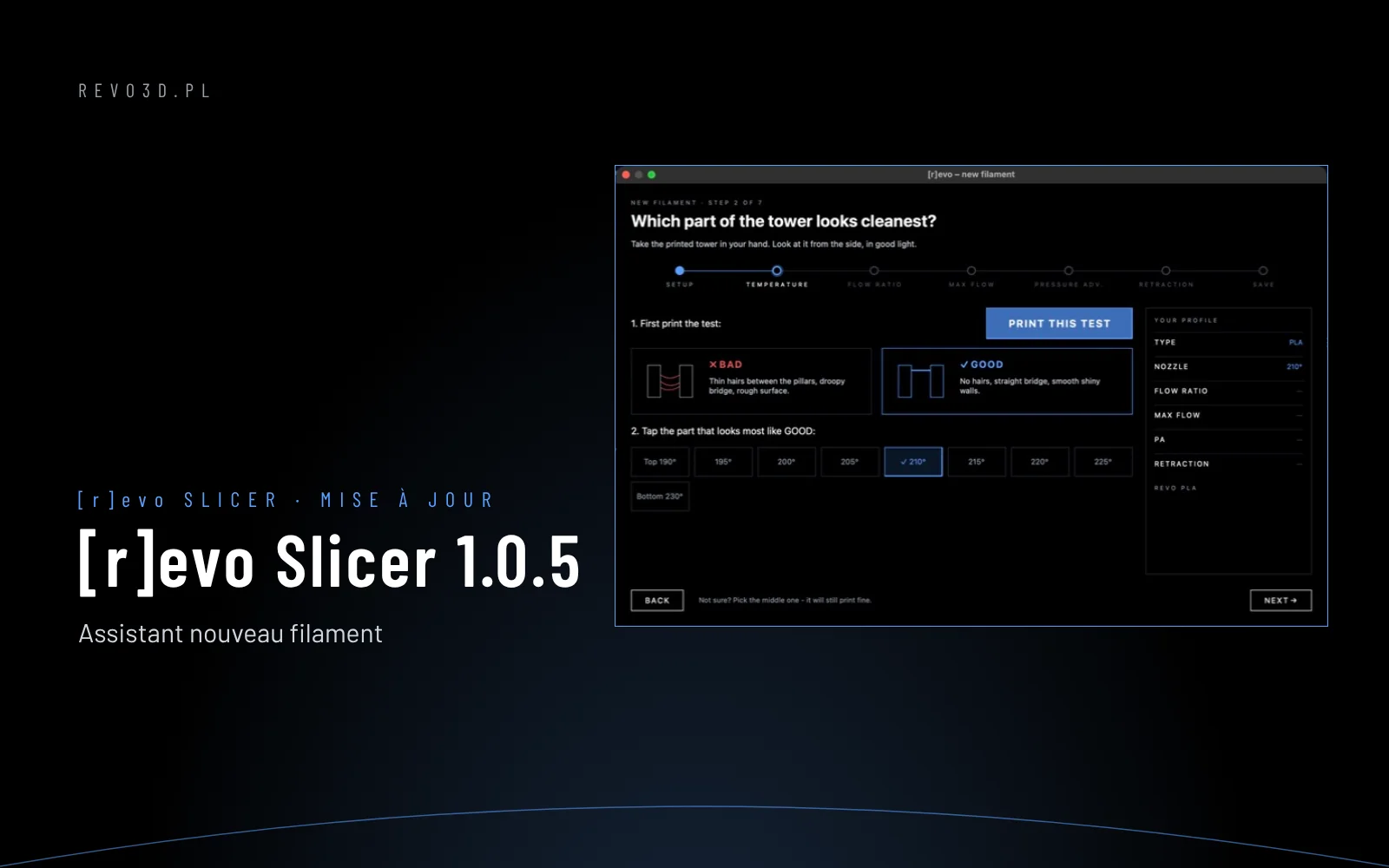
PRINT_START reçoit les températures de buse et de plateau ainsi que le type de filament. Revo OS adapte la préparation de la machine et guide l’opérateur, p. ex. pour ouvrir la porte de l’enceinte avec le PLA, qui n’aime pas une température ambiante élevée.
Miniature, durée et consommation de filament
L’écran et Revo Panel affichent une miniature du modèle, la durée estimée et la consommation de matière. Revo OS les compare au reste de la bobine et prévient avant le départ si le filament risque de manquer.
Coût d’impression
La consommation de filament du fichier et la consommation électrique mesurée donnent un coût estimé de chaque impression – utile pour les devis et la facturation des commandes.
Pourquoi seulement deux slicers
Les imprimantes Revon n’acceptent que les impressions de [r]evo Slicer et – en option – d’Orca Slicer avec les profils Revon. Les fichiers d’autres slicers (PrusaSlicer, SuperSlicer, Cura) sont refusés dès l’envoi, et l’opérateur voit pourquoi. Sans notre G-code de démarrage, la machine n’a aucune information sur la buse et la matière et ne peut pas protéger l’impression.
Pourquoi une clé d’accès
Revo OS n’accepte aucune commande du réseau sans autorisation – personne sur le réseau de l’entreprise ne peut envoyer un fichier ou arrêter une impression sans la clé. Seuls le responsable et le service la voient. Si elle fuite ou qu’un employé part, le service en génère une nouvelle et vous reconnectez le slicer.
En option : Orca Slicer
- Profils Revon : dans [r]evo Slicer File → Export → Export Preset Bundle, dans Orca Slicer File → Import → Import Configs.
- Ouvrez Revo Panel (adresse de la machine dans le navigateur), connectez-vous en responsable et allez dans Service → SHOW CONNECT COMMANDS.
- Copiez la commande pour Windows (PowerShell) ou macOS (Terminal) et exécutez-la sur l’ordinateur – elle ajoute l’imprimante avec la clé.
- Relancez Orca Slicer et choisissez l’imprimante « My Revon … @ adresse ».
Ça ne marche pas ? Vérifiez dans l’ordre
- Même réseau – un Wi-Fi invité ne voit généralement pas les appareils de l’entreprise.
- L’adresse a changé – après un redémarrage du routeur, la machine peut avoir une nouvelle adresse. Vérifiez-la à l’écran et reconnectez le slicer. Le mieux : demander à l’informatique une adresse fixe.
- Fichier refusé – vérifiez que l’imprimante et le filament sont choisis parmi les profils Revon.
- Envoi lent – les gros fichiers par un Wi-Fi faible peuvent bloquer ; un câble LAN règle le problème.
En savoir plus : Klipper et Orca Slicer, les bases.