Revo OS es el sistema de control de las impresoras 3D Revon, construido sobre Klipper. Diseñamos desde cero la pantalla táctil de la máquina, en lugar del KlipperScreen estándar. En esta guía repasamos cada pantalla y cada función: qué hace, cómo usarla y por qué lo hicimos de otra forma que el original.
KlipperScreen es un gran proyecto abierto, pero pensado para aficionados que montan y ajustan sus propias impresoras. En una empresa la máquina la usan operarios que tienen que imprimir, no configurar Klipper. Por eso seguimos tres principios: menos opciones a la vista, botones grandes y legibles y una máquina que evita sola los errores típicos. Las herramientas técnicas no han desaparecido: están en el modo de servicio y, si hay un problema, un botón le lleva al KlipperScreen completo.
Índice
- Pantalla principal
- Archivos e impresión
- Filamento y bobina
- Cambio de boquilla
- Temperatura
- Movimiento y ejes
- Operarios
- Mantenimiento y prueba de la máquina
- Notificar un problema
- Revo Library
- Red y panel en el móvil
- Sistema, licencia, bloqueo
- Alimentación y modo de pantalla
- Salvapantallas y mensajes
1. Pantalla principal: el estado de la máquina de un vistazo
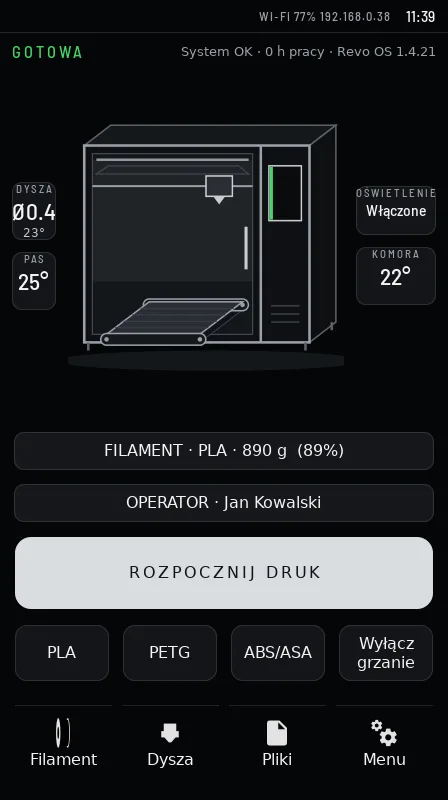
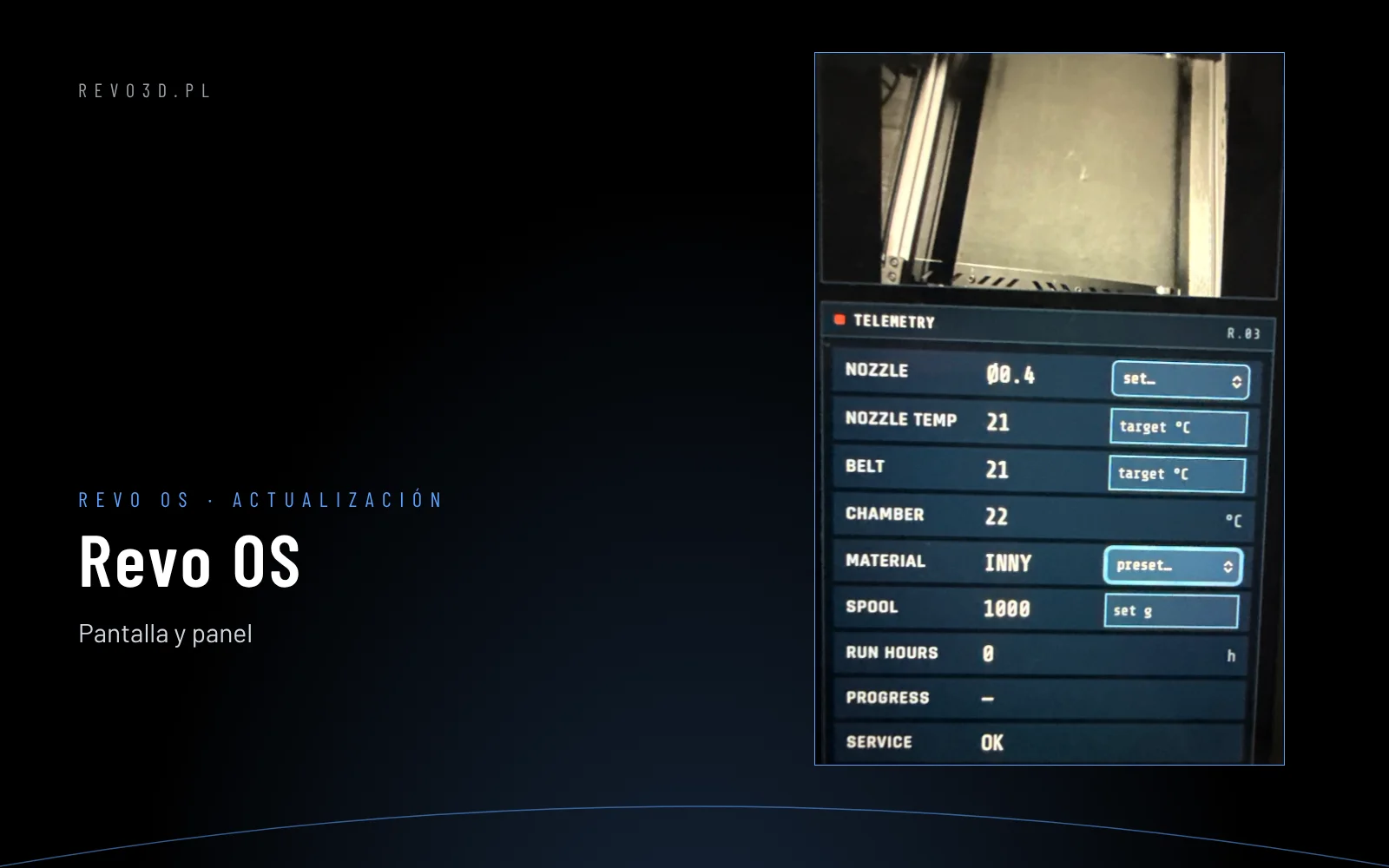
Arriba ve el estado de la máquina (READY, HEATING, PRINTING, BELT CALIBRATION, ERROR), la conexión (LAN o Wi-Fi con intensidad de señal y dirección IP) y el reloj. Debajo, un esquema de la máquina con las temperaturas de boquilla, cama o cinta y cámara, la boquilla montada (diámetro y material), el estado de la iluminación, el filamento actual con la cantidad que queda en la bobina y el operario conectado.
Abajo: START PRINT, calentamiento rápido para PLA, PETG, ABS/ASA y Heaters off, y en la barra Filament, Nozzle, Files y Menu. La barra luminosa vertical de la izquierda muestra el estado desde lejos: verde – lista, blanco – progreso, rojo – algo requiere atención.
¿Por qué distinto de KlipperScreen? El KlipperScreen estándar se abre con una cuadrícula de una docena de iconos (Mover, Temperatura, Extruir, Más…) y un gráfico de temperaturas. Para saber si la máquina está lista hay que entrar en varios sitios. Un operario necesita respuesta a tres preguntas: ¿puedo imprimir?, ¿qué está montado?, ¿quién trabaja? – por eso está todo en una pantalla.
2. Archivos e impresión
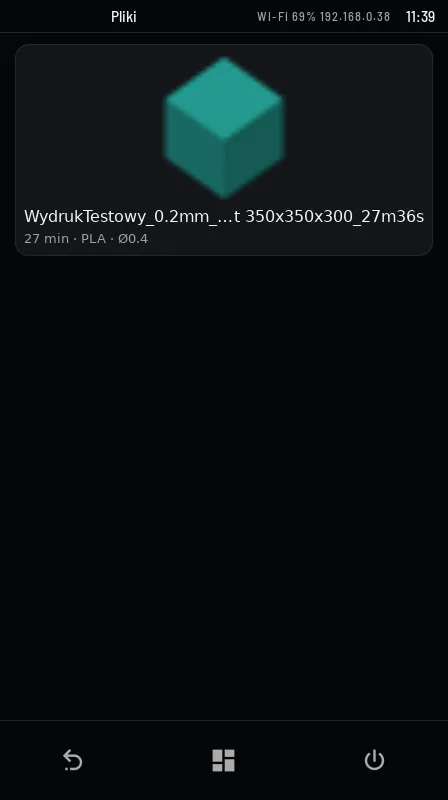
La lista de archivos muestra una miniatura del modelo, el tiempo de impresión, el material y el diámetro de boquilla para el que se preparó el archivo. Toque el archivo y PRINT: la máquina hace el resto, se calienta, nivela el pórtico, mide la cama con la sonda y arranca.
Antes de empezar Revo OS comprueba tres cosas: si la boquilla del archivo coincide con la montada (un archivo laminado para 0,6 mm no arranca con una boquilla de 0,4), si queda suficiente filamento en la bobina y si el archivo procede de [r]evo Slicer u Orca Slicer. Los archivos de otros slicers (PrusaSlicer, SuperSlicer, Cura) se rechazan: solo nuestros perfiles garantizan las temperaturas, el caudal y el control de la boquilla correctos.
Durante la impresión ve el progreso en porcentaje, el tiempo restante y la hora de fin, la capa, las temperaturas y la cámara. Pausa, cancelación y ajuste fino (velocidad, caudal, Z) están a mano; la PARADA DE EMERGENCIA funciona siempre.
¿Por qué distinto de KlipperScreen? En KlipperScreen la lista de archivos es una simple lista de nombres, y comprobar si un archivo encaja con la máquina queda en manos de una persona. Las impresiones perdidas más habituales en empresas son la boquilla equivocada, el filamento insuficiente y un archivo de un perfil «casero»; por eso la máquina detecta estos errores antes de empezar a calentar.
3. Filamento y bobina
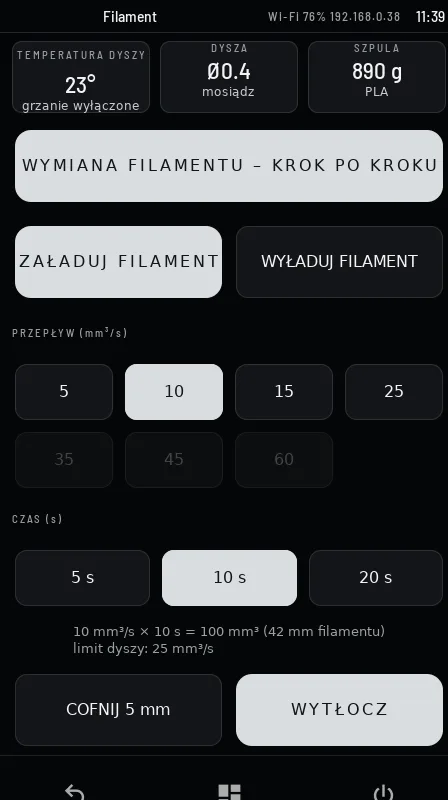
La pantalla Filament tiene el botón FILAMENT CHANGE – STEP BY STEP, que guía por la descarga del material viejo, la elección del nuevo y la carga. Para el trabajo manual hay LOAD, UNLOAD y EXTRUDE: la cantidad se ajusta en mm³/s y segundos, y el sistema respeta el límite de caudal de la boquilla montada.
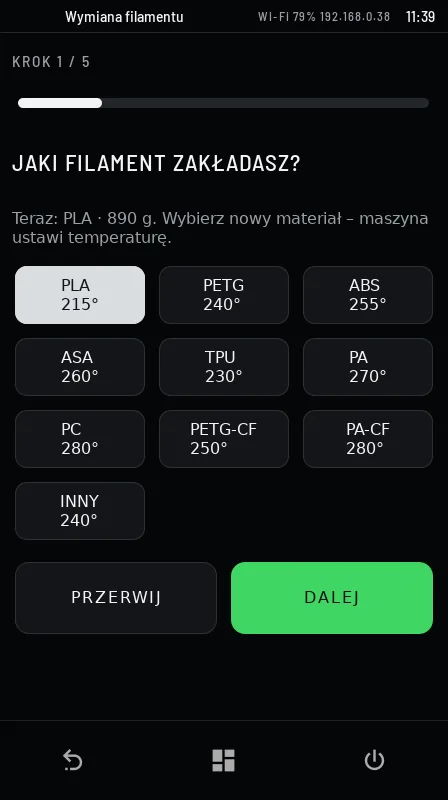
El asistente pregunta el material (PLA, PETG, ABS, ASA, TPU, PA, PC, PETG-CF, PA-CF y otros) y ajusta la temperatura adecuada. El contador de bobina registra el consumo y, antes de imprimir, avisa si el filamento puede no alcanzar.
¿Por qué distinto de KlipperScreen? KlipperScreen trabaja con milímetros de filamento y velocidad en mm/s, cifras que no dicen nada a un operario y que atascan fácilmente una boquilla. El caudal en mm³/s es el mismo para todos los diámetros, y el cambio guiado elimina el error más habitual: introducir material en una boquilla fría o demasiado caliente.
4. Cambio de boquilla
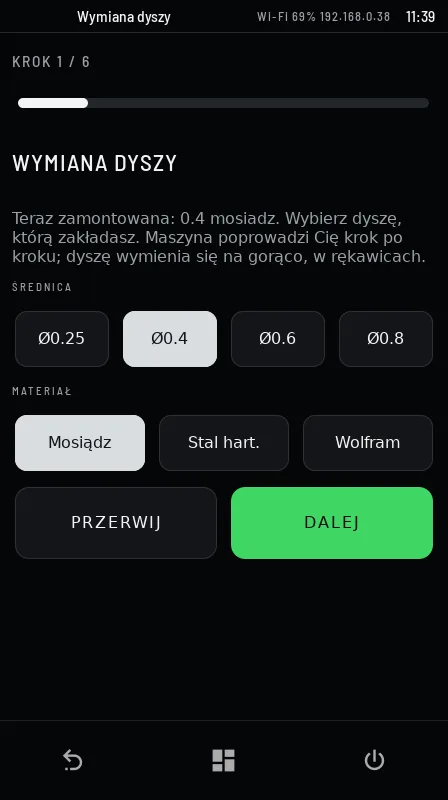
Cambio de boquilla guiado: elige el diámetro (desde 0,25 mm) y el material (latón, acero endurecido, wolframio), la máquina calienta el cabezal y lo lleva a la posición de servicio, y usted cambia la boquilla en caliente, paso a paso. Al final Revo OS memoriza la nueva boquilla: a partir de entonces la comprueba antes de cada impresión y cuenta su desgaste.
¿Por qué distinto de KlipperScreen? En Klipper estándar la máquina no sabe qué boquilla está montada: esa información está en la cabeza del operario. Sin ella no se puede bloquear un archivo erróneo ni recordar el cambio de una boquilla gastada.
5. Temperatura
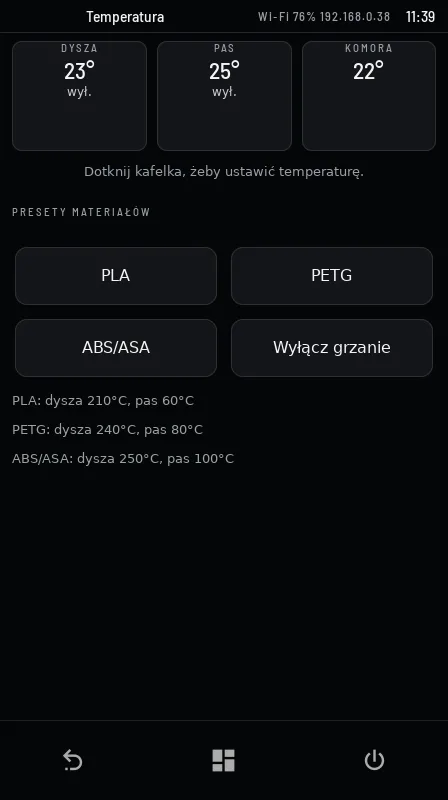
Tres mosaicos: boquilla, cama (en la Revon Belt, cinta) y cámara. Al tocar un mosaico se ajusta la temperatura, y los preajustes PLA, PETG y ABS/ASA calientan la máquina con un toque. El calentamiento de cama y boquilla se controla con MPC (model predictive control): la temperatura es más estable que con el PID clásico, sobre todo en camas grandes y pesadas. Durante la calibración MPC la pantalla muestra BELT / BED / NOZZLE CALIBRATION.
¿Por qué distinto de KlipperScreen? En KlipperScreen la pantalla de temperaturas es una lista de todos los sensores, un gráfico y un teclado numérico. Al operario le bastan tres temperaturas y preajustes listos; los sensores de las placas y de la Raspberry Pi son para el servicio técnico.
6. Movimiento y ejes
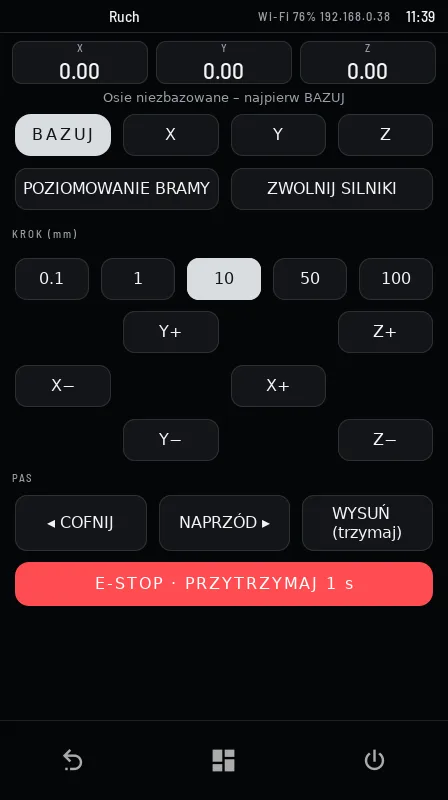
HOME, GANTRY LEVELING, DISABLE MOTORS, desplazamiento de los ejes de 0,1 a 100 mm y posiciones actuales. En la Revon Belt además el control de la cinta: atrás, adelante y EJECT de la pieza. El botón rojo E-STOP hay que mantenerlo un segundo, para no parar la máquina con un toque accidental.
¿Por qué distinto de KlipperScreen? La pantalla de movimiento estándar no conoce la cinta ni la nivelación del pórtico (quad gantry level): en KlipperScreen son macros aparte escondidas en el menú. En nuestras máquinas son tareas diarias, así que están junto a los ejes.
7. Operarios
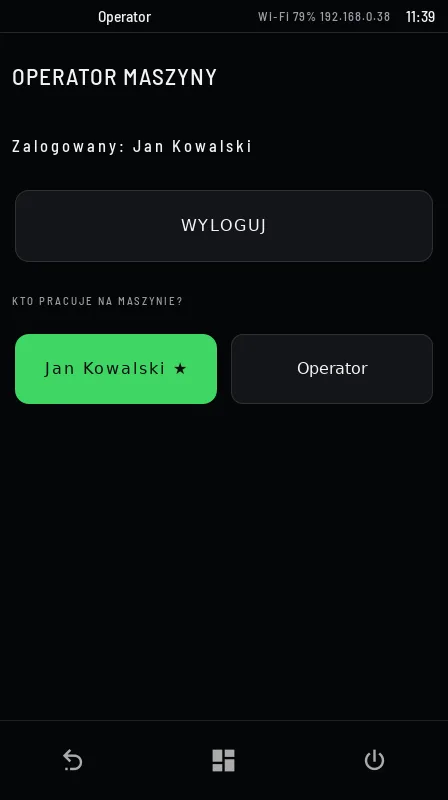
Se puede elegir el responsable (con PIN, gestiona la máquina, los operarios y el acceso de los slicers), cuentas de operario con PIN o una cuenta común «Operator» sin PIN, para empresas que no quieren crear cuentas personales. El historial y los avisos muestran desde qué cuenta se lanzó la impresión. Las mismas cuentas sirven para entrar en Revo Panel desde el navegador.
¿Por qué distinto de KlipperScreen? Klipper no tiene el concepto de usuario: cualquiera con acceso a la red puede controlar la impresora. En una empresa hay que saber quién imprimió y mantener alejadas a personas ajenas.
8. Mantenimiento y prueba de la máquina
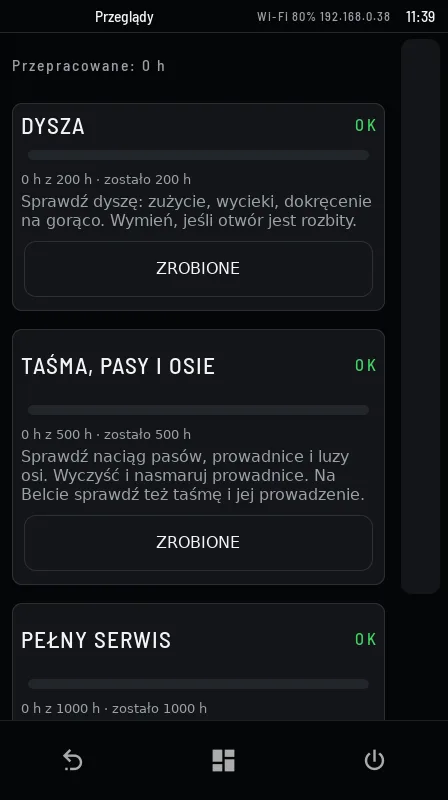
Revo OS cuenta las horas de trabajo de la boquilla, las correas, las guías y los rodamientos, muestra cuánto falta para el mantenimiento y sugiere qué revisar. Tras cambiar una pieza se pone su contador a cero. La previsión de desgaste permite pedir la pieza antes de que la máquina se pare.
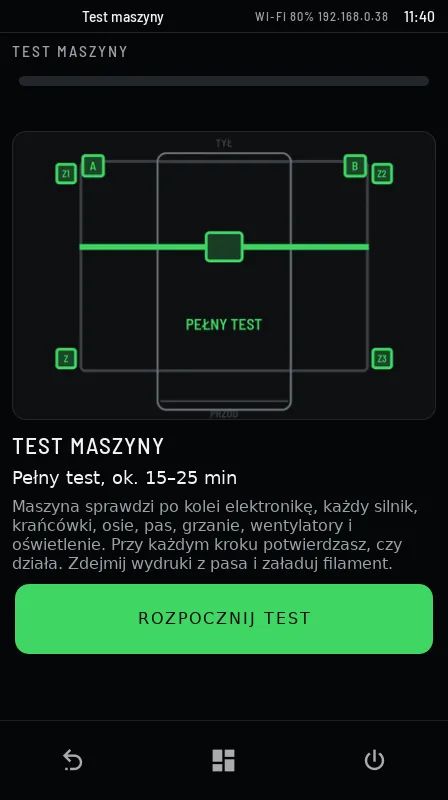
La prueba de la máquina comprueba por orden la electrónica, los termistores, cada motor, la cinta, los finales de carrera, el homing, la nivelación, la sonda, el calentamiento, los ventiladores, la extrusión y la iluminación. En cada paso confirma WORKS o describe el problema; el resultado llega al servicio de Revotech. Además, la máquina hace cada día un autodiagnóstico silencioso y avisa cuando algo empeora.
¿Por qué distinto de KlipperScreen? En Klipper estándar el mantenimiento y las pruebas son una hoja de papel o la memoria del técnico. Los contadores y la prueba guiada convierten el servicio de «reparar tras la avería» en una parada breve y planificada.
9. Notificar un problema
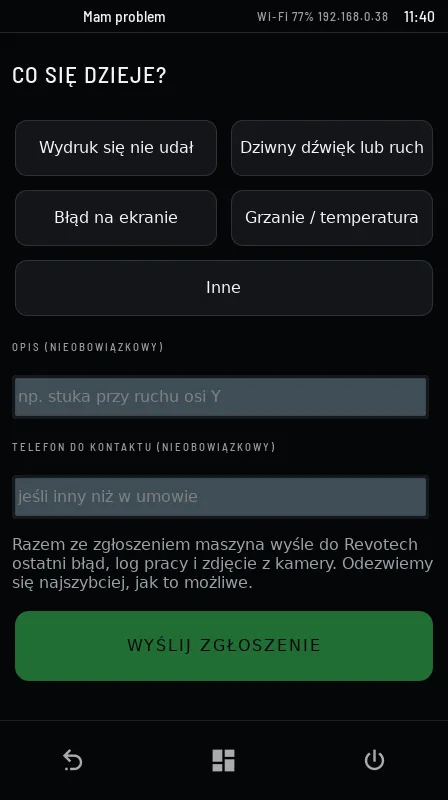
El operario elige una categoría (impresión fallida, ruido extraño, error en pantalla, calentamiento, otros), añade una descripción y un teléfono. El aviso llega al servicio de Revotech junto con el último error, el archivo, la capa y una imagen de la cámara, antes de que tenga tiempo de llamar.
¿Por qué distinto de KlipperScreen? En KlipperScreen un error deja un mensaje y un archivo klippy.log que hay que descargar y enviar a mano. Aquí un aviso con todo el contexto se envía con un botón.
10. Revo Library
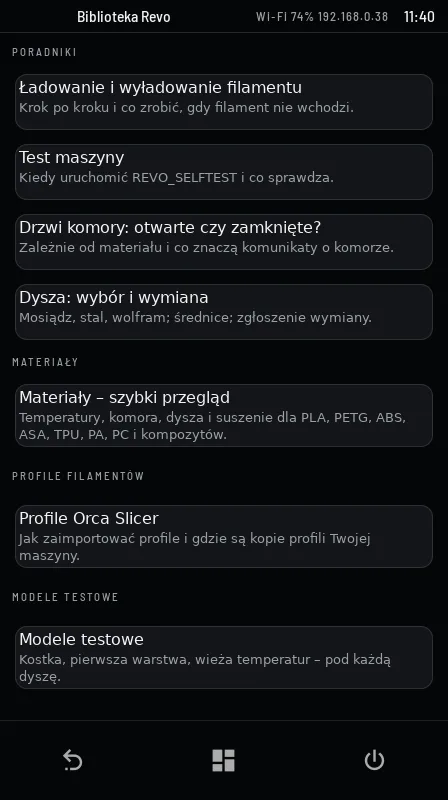
Guías (filamento, prueba de la máquina, puerta de la cámara, elección de boquilla), fichas de materiales con temperaturas y secado, perfiles de filamento y modelos de prueba, directamente en la pantalla de la máquina y en Revo Panel.
11. Red y panel en el móvil
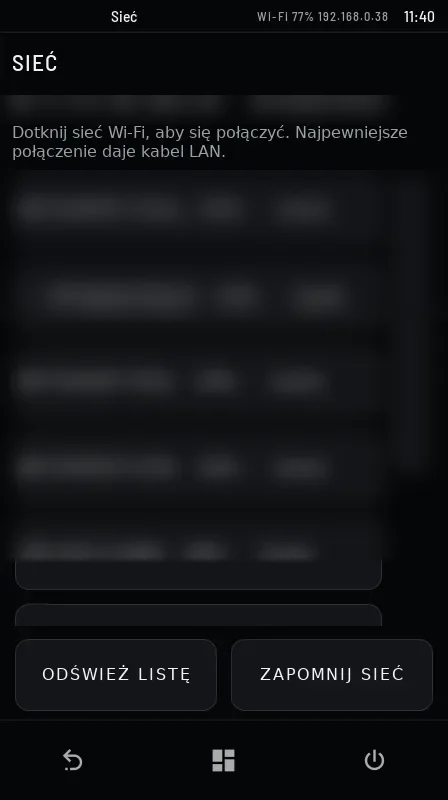
La pantalla Network muestra si la máquina está conectada por cable o por Wi-Fi, con qué dirección IP y qué intensidad de señal. Elija la red Wi-Fi de la lista, introduzca la contraseña y listo. Para trabajar en una empresa recomendamos el cable LAN: es más estable en una red cargada.
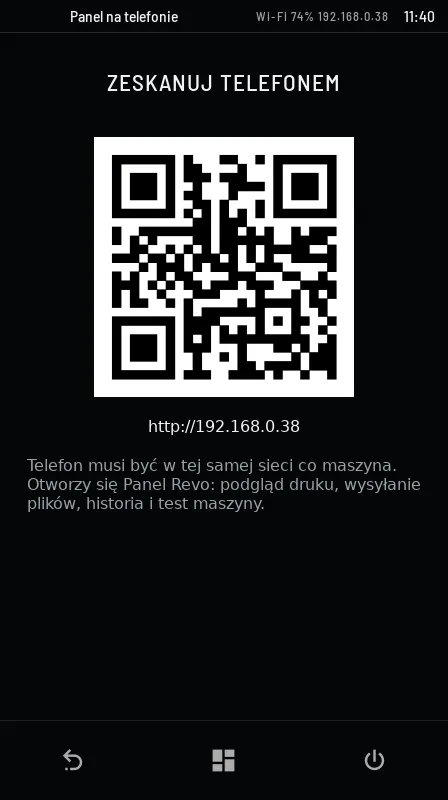
El código QR abre Revo Panel en el móvil o la tableta: cámara, progreso, archivos, movimiento, filamento, mapa de la cama y servicio, sin instalar ninguna aplicación.
¿Por qué distinto de KlipperScreen? El panel de red estándar de KlipperScreen parece la configuración del sistema de Linux y requiere NetworkManager en su versión «avanzada». El nuestro muestra solo lo necesario para conectar la máquina.
12. Sistema, licencia y bloqueo de pantalla
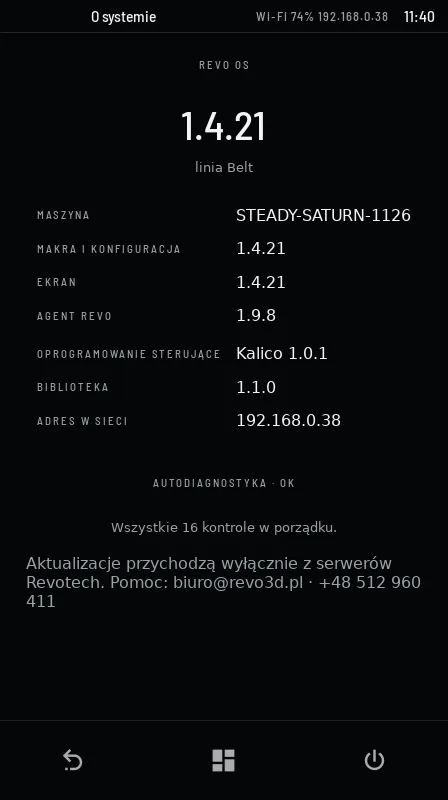
About system muestra la versión de Revo OS y de todos sus componentes (Klipper/Kalico, pantalla, agente Revo, biblioteca), el ID de la máquina, la dirección de red y el resultado del autodiagnóstico: lo primero que preguntará el servicio técnico.
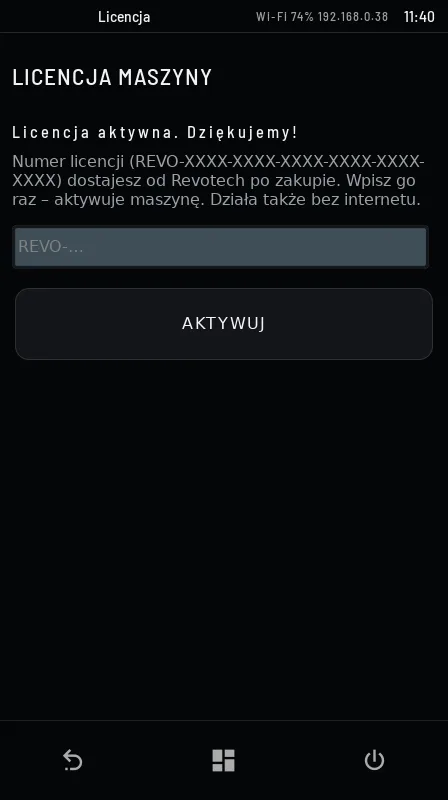
El número de licencia se introduce una vez en la pantalla de la máquina, y funciona también sin internet. Un bloqueo de licencia nunca interrumpe una impresión en curso.
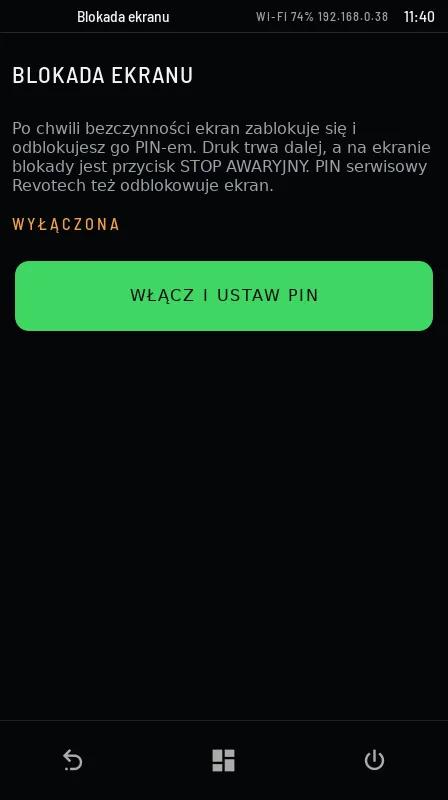
Bloqueo de pantalla opcional con PIN tras un tiempo de inactividad: la impresión continúa y la PARADA DE EMERGENCIA funciona siempre.
13. Alimentación y modo de pantalla
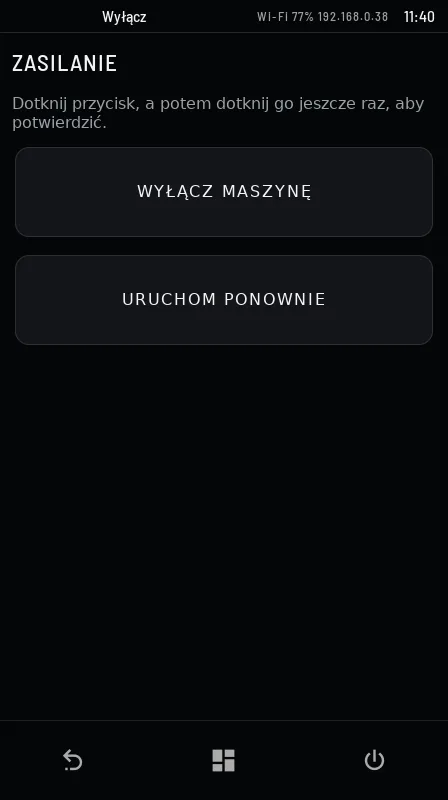
SHUT DOWN MACHINE y RESTART: se confirma con un segundo toque del mismo botón, sin ventanas emergentes. Durante la impresión los botones están inactivos.
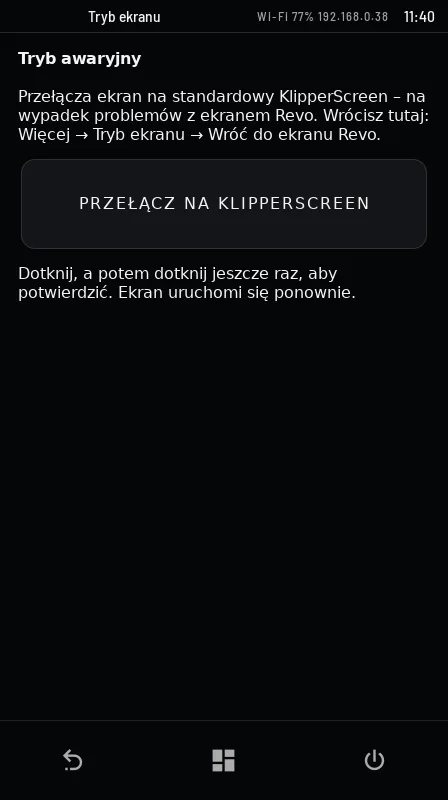
El modo de pantalla (More → Screen mode) cambia al KlipperScreen estándar con todas sus herramientas, para casos de problemas o para el servicio técnico. En el mismo sitio se vuelve a la pantalla Revo.
¿Por qué distinto de KlipperScreen? Al simplificar la pantalla no quisimos quitar a nadie las posibilidades de Klipper. El KlipperScreen completo siempre está a dos toques.
14. Salvapantallas y mensajes
Tras unos minutos de inactividad aparece un salvapantallas con la barra de estado y las temperaturas: se ve desde lejos si la máquina imprime y cuánto falta. Se despierta tocando en cualquier sitio. Los mensajes (p. ej. boquilla demasiado fría, archivo de otro slicer) aparecen en una burbuja y desaparecen solos: no hay que pulsar nada.
¿Por qué distinto de KlipperScreen? Con muchos mensajes KlipperScreen abre ventanas con un botón OK o cambia solo a otros paneles, p. ej. el de temperaturas. En una máquina que imprime durante horas sin supervisión, la pantalla debe informar, no esperar un clic.
Resumen: Revo OS frente al KlipperScreen estándar
| Función | KlipperScreen | Revo OS |
|---|---|---|
| Pantalla principal | cuadrícula de iconos y gráfico | estado, boquilla, filamento y operario en una pantalla |
| Inicio de impresión | sin control del archivo | control de boquilla, filamento y slicer |
| Filamento | mm y mm/s | mm³/s y cambio guiado |
| Boquilla | sin información | cambio guiado, contador de desgaste |
| Usuarios | ninguno | responsable, operarios, cuenta común |
| Servicio técnico | klippy.log | contadores de piezas, prueba de la máquina, Report a problem |
| Mensajes | ventanas con OK | burbujas que desaparecen solas |
| Herramientas técnicas | a la vista | en modo de servicio y de emergencia |
Revo OS viene de serie en cada impresora 3D Revon, y las máquinas existentes se actualizan durante el mantenimiento. Más: Revo OS. ¿Quiere ver el sistema en directo? Escríbanos. ¿Imprime piezas grandes? Vea la impresora 3D de gran formato Revon 600 (600×600×600 mm), la impresora 3D 1200×600 o la impresora 3D de cinta para producción en serie.
Véase también: conectar el slicer con la impresora