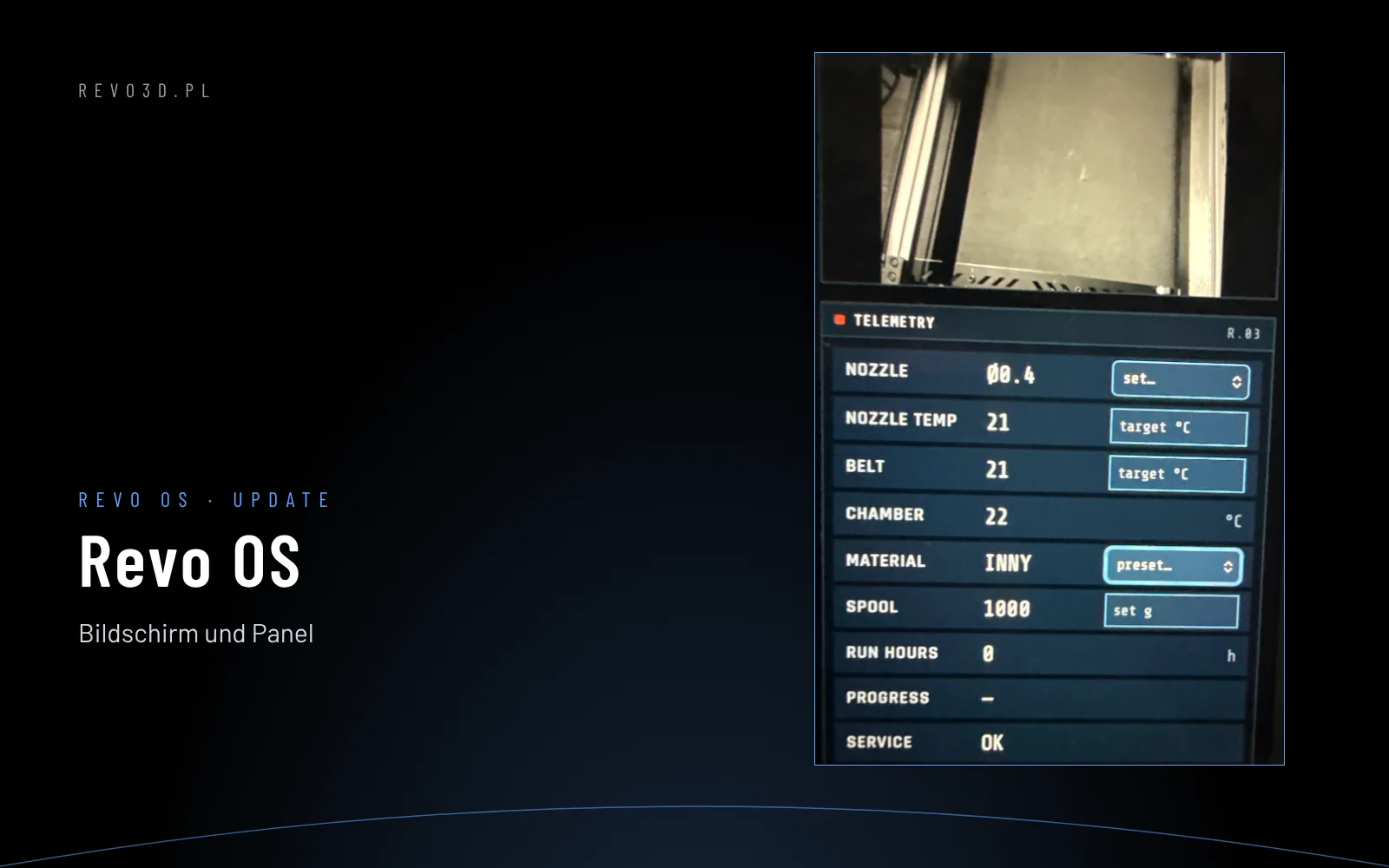
Revo OS ist das Steuerungssystem der Revon-3D-Drucker, aufgebaut auf Klipper. Den Touchscreen der Maschine haben wir neu gestaltet – anstelle des Standard-KlipperScreen. In diesem Leitfaden gehen wir durch jeden Bildschirm und jede Funktion: was sie tut, wie man sie nutzt und warum wir es anders gemacht haben als im Original.
KlipperScreen ist ein großartiges offenes Projekt – aber geschrieben für Hobbyisten, die ihre Drucker selbst bauen und abstimmen. Im Unternehmen stehen Bediener an der Maschine, die drucken und nicht Klipper konfigurieren sollen. Deshalb halten wir uns an drei Prinzipien: weniger Optionen an der Oberfläche, große, gut lesbare Tasten und eine Maschine, die typische Fehler selbst abfängt. Die technischen Werkzeuge sind nicht verschwunden – sie liegen im Servicemodus, und bei Problemen wechseln Sie mit einer Taste zum vollen KlipperScreen.
Inhalt
- Startbildschirm
- Dateien und Drucken
- Filament und Spule
- Düsenwechsel
- Temperatur
- Bewegung und Achsen
- Bediener
- Wartung und Maschinentest
- Problem melden
- Revo Library
- Netzwerk und Panel am Telefon
- System, Lizenz, Sperre
- Strom und Bildschirmmodus
- Bildschirmschoner und Meldungen
1. Startbildschirm – Maschinenstatus auf einen Blick
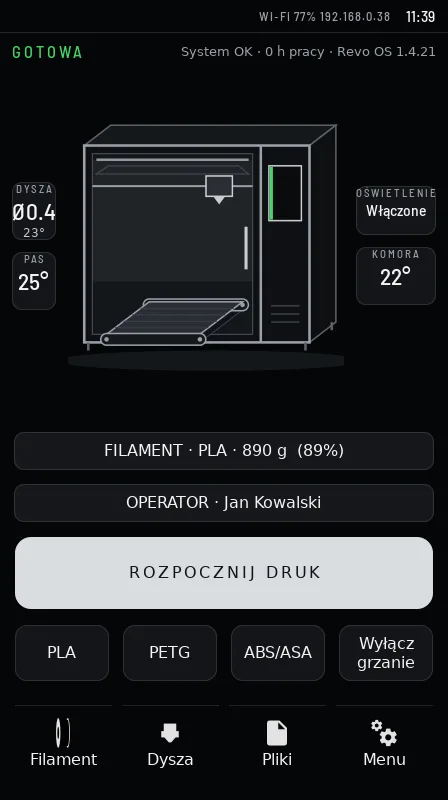
Oben sehen Sie den Maschinenstatus (READY, HEATING, PRINTING, BELT CALIBRATION, ERROR), die Verbindung (LAN oder WLAN mit Signalstärke und IP-Adresse) und die Uhr. Darunter ein Maschinenschema mit den Temperaturen von Düse, Bett bzw. Band und Kammer, die montierte Düse (Durchmesser und Material), der Lichtstatus, das aktuelle Filament mit der Restmenge auf der Spule und der angemeldete Bediener.
Unten: START PRINT, Schnellheizen für PLA, PETG, ABS/ASA und Heaters off, in der Leiste Filament, Nozzle, Files und Menu. Die senkrechte Lichtleiste links zeigt den Status von Weitem: grün – bereit, weiß – Druckfortschritt, rot – etwas braucht Aufmerksamkeit.
Warum anders als KlipperScreen? Der Standard-KlipperScreen öffnet sich mit einem Raster aus einem Dutzend Symbolen (Bewegen, Temperatur, Extrudieren, Mehr…) und einem Temperaturdiagramm. Um zu prüfen, ob die Maschine bereit ist, muss man mehrere Stellen besuchen. Ein Bediener braucht Antworten auf drei Fragen: Kann ich drucken, was ist montiert, und wer arbeitet – deshalb steht das auf einem Bildschirm.
2. Dateien und Drucken
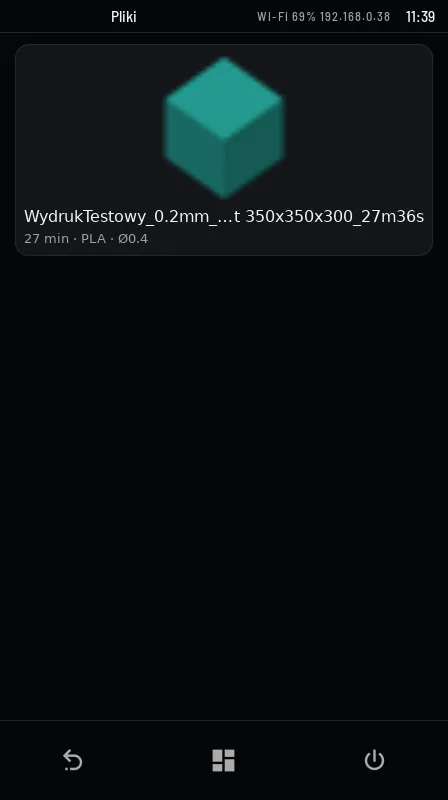
Die Dateiliste zeigt ein Vorschaubild, die Druckzeit, das Material und den Düsendurchmesser, für den die Datei erstellt wurde. Datei antippen und PRINT – den Rest erledigt die Maschine: aufheizen, Portal nivellieren, Bett mit dem Sensor vermessen und starten.
Vor dem Start prüft Revo OS drei Dinge: ob die Düse in der Datei zur montierten passt (eine für 0,6 mm geslicte Datei startet nicht auf einer 0,4-mm-Düse), ob genug Filament auf der Spule ist und ob die Datei aus [r]evo Slicer oder Orca Slicer stammt. Dateien aus anderen Slicern (PrusaSlicer, SuperSlicer, Cura) werden abgelehnt – nur unsere Profile garantieren die richtigen Temperaturen, den richtigen Fluss und die Düsenprüfung.
Während des Drucks sehen Sie den Fortschritt in Prozent, die Restzeit und die Endzeit, die Schicht, die Temperaturen und das Kamerabild. Pause, Abbruch und Feinabstimmung (Geschwindigkeit, Fluss, Z) sind griffbereit; der NOT-HALT funktioniert immer.
Warum anders als KlipperScreen? Im KlipperScreen ist die Dateiliste eine einfache Namensliste, und ob eine Datei zur Maschine passt, muss der Mensch prüfen. Die häufigsten verschwendeten Drucke in Unternehmen sind falsche Düse, zu wenig Filament und eine Datei aus einem „Heim“-Profil – deshalb fängt die Maschine diese Fehler ab, bevor sie zu heizen beginnt.
3. Filament und Spule
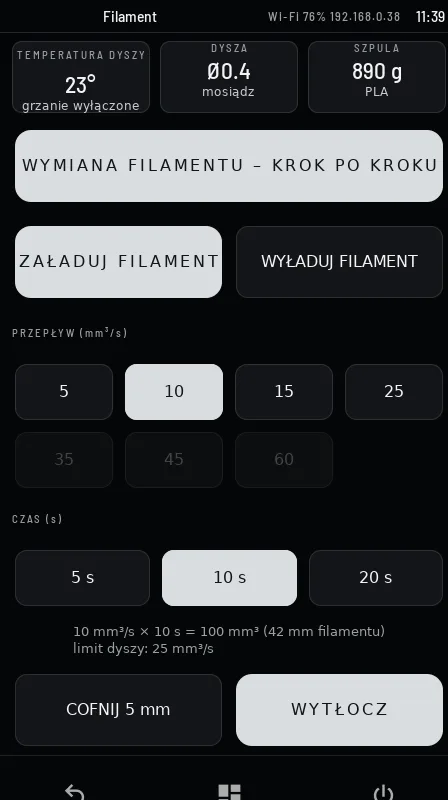
Der Bildschirm Filament hat eine Taste FILAMENT CHANGE – STEP BY STEP, die durch das Entladen des alten Materials, die Wahl des neuen und das Laden führt. Für manuelle Arbeit gibt es LOAD, UNLOAD und EXTRUDE – die Menge stellen Sie in mm³/s und Sekunden ein, und das System achtet auf das Flusslimit der montierten Düse.
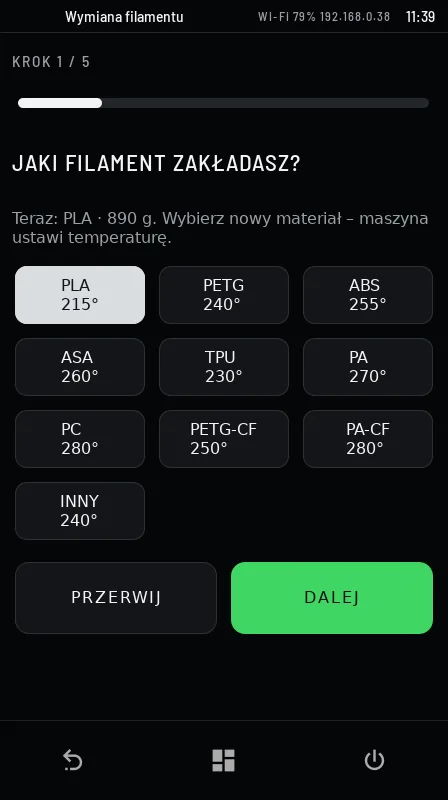
Der Assistent fragt nach dem Material (PLA, PETG, ABS, ASA, TPU, PA, PC, PETG-CF, PA-CF u. a.) und stellt die richtige Temperatur ein. Der Spulenzähler erfasst den Verbrauch und warnt vor dem Druck, wenn das Filament knapp werden könnte.
Warum anders als KlipperScreen? KlipperScreen arbeitet mit Millimetern Filament und Geschwindigkeit in mm/s – Zahlen, die einem Bediener nichts sagen und leicht eine Düse verstopfen. Fluss in mm³/s ist für alle Durchmesser gleich, und der geführte Wechsel beseitigt den häufigsten Fehler: Material in eine kalte oder zu heiße Düse einführen.
4. Düsenwechsel
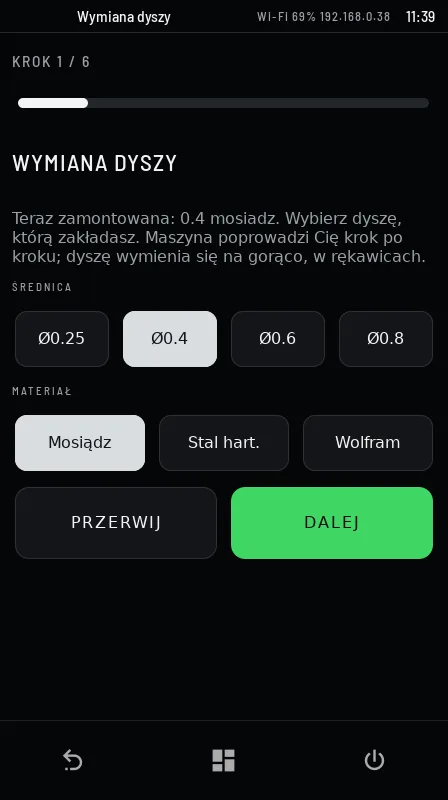
Geführter Düsenwechsel: Sie wählen Durchmesser (ab 0,25 mm) und Material (Messing, gehärteter Stahl, Wolfram), die Maschine heizt den Kopf auf und fährt ihn in die Serviceposition, und Sie wechseln die Düse heiß, Schritt für Schritt. Zum Schluss merkt sich Revo OS die neue Düse – ab dann prüft es sie vor jedem Druck und zählt ihren Verschleiß.
Warum anders als KlipperScreen? Im Standard-Klipper weiß die Maschine nicht, welche Düse montiert ist – diese Information steckt im Kopf des Bedieners. Ohne sie kann man weder eine falsche Datei blockieren noch an den Tausch einer verschlissenen Düse erinnern.
5. Temperatur
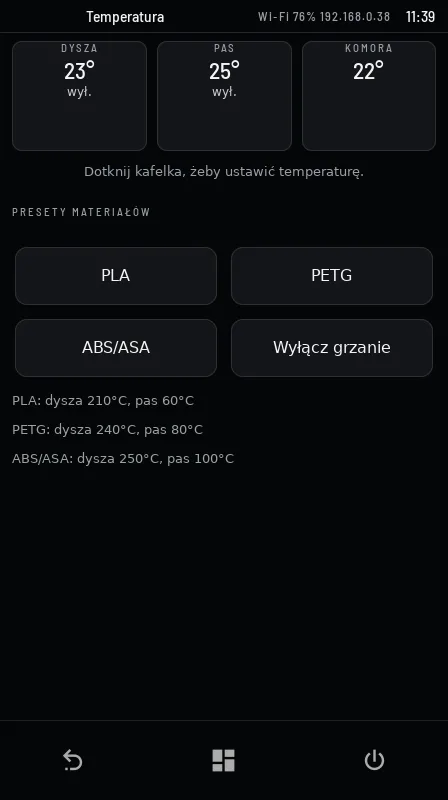
Drei Kacheln: Düse, Bett (beim Revon Belt – Band) und Kammer. Ein Tippen auf die Kachel erlaubt die Temperatureinstellung, die Voreinstellungen PLA, PETG und ABS/ASA heizen die Maschine mit einem Tippen. Bett- und Düsenheizung werden mit MPC (Model Predictive Control) geregelt – die Temperatur ist stabiler als mit klassischem PID, besonders bei großen, schweren Betten. Während der MPC-Kalibrierung zeigt der Bildschirm BELT / BED / NOZZLE CALIBRATION.
Warum anders als KlipperScreen? Im KlipperScreen ist der Temperaturbildschirm eine Liste aller Sensoren, ein Diagramm und eine Zifferntastatur. Ein Bediener braucht drei Temperaturen und fertige Voreinstellungen – Platinen- und Raspberry-Pi-Sensoren sieht der Service.
6. Bewegung und Achsen
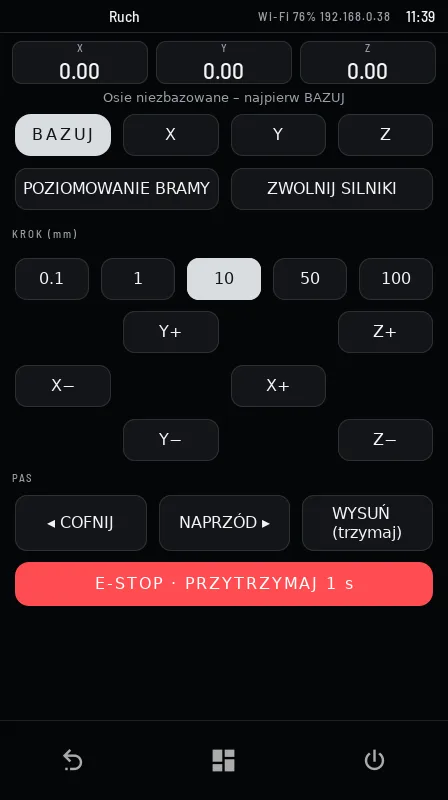
HOME, GANTRY LEVELING, DISABLE MOTORS, Achsen um 0,1–100 mm verfahren und die aktuellen Positionen. Beim Revon Belt zusätzlich die Bandsteuerung: zurück, vor und Druck EJECT. Die rote Taste E-STOP muss eine Sekunde gehalten werden – damit die Maschine nicht durch eine versehentliche Berührung stoppt.
Warum anders als KlipperScreen? Der Standard-Bewegungsbildschirm kennt weder Band noch Portalnivellierung (Quad Gantry Level) – im KlipperScreen sind das eigene Makros im Menü. Bei unseren Maschinen sind das tägliche Handgriffe, deshalb liegen sie neben den Achsen.
7. Bediener
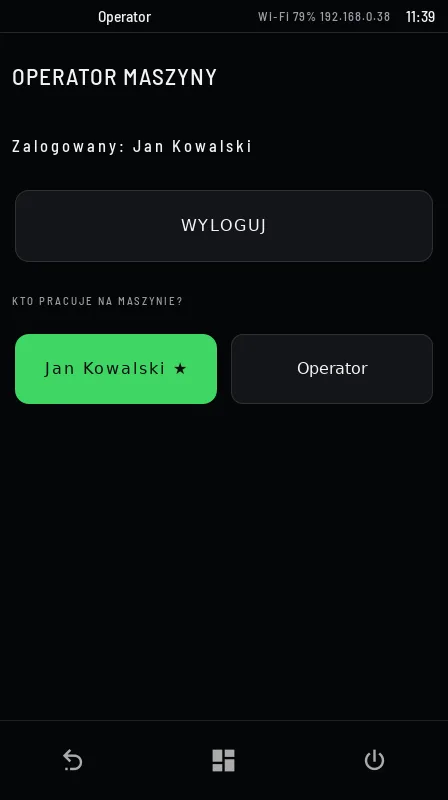
Zur Wahl stehen der Manager (mit PIN – verwaltet Maschine, Bediener und Slicer-Zugang), eigene Bedienerkonten mit PIN oder ein gemeinsames Konto „Operator“ ohne PIN – für Firmen, die keine persönlichen Konten anlegen möchten. Druckverlauf und Meldungen zeigen, von welchem Konto der Druck gestartet wurde. Dieselben Konten melden sich im Revo Panel im Browser an.
Warum anders als KlipperScreen? Klipper kennt keine Benutzer – wer Netzwerkzugang hat, kann den Drucker steuern. Im Unternehmen muss man wissen, wer gedruckt hat, und Unbefugte von der Maschine fernhalten.
8. Wartung und Maschinentest
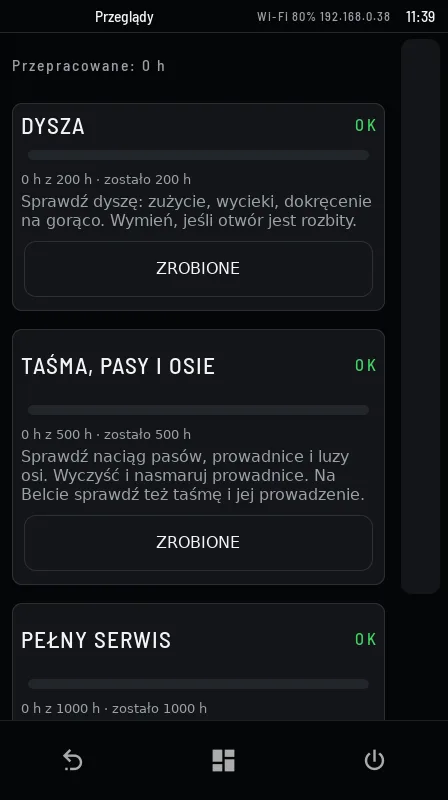
Revo OS zählt die Betriebsstunden von Düse, Riemen, Führungen und Lagern, zeigt die Zeit bis zur nächsten Wartung und schlägt vor, was zu prüfen ist. Nach dem Tausch eines Teils setzen Sie den Zähler zurück. Die Verschleißprognose erlaubt es, ein Teil zu bestellen, bevor die Maschine steht.
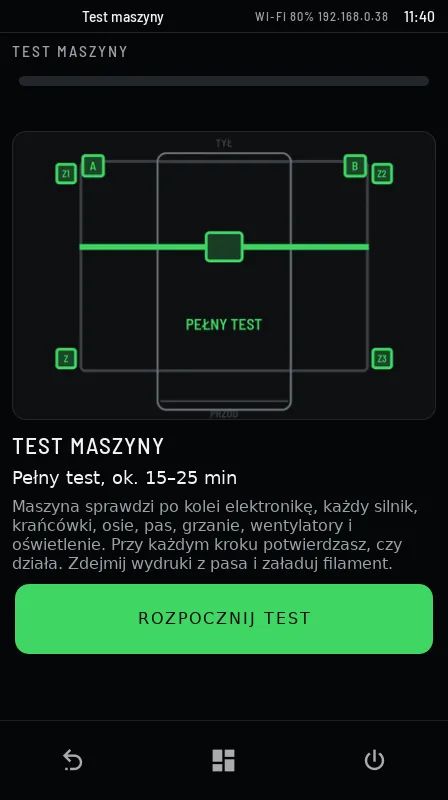
Der Maschinentest prüft nacheinander Elektronik, Thermistoren, jeden Motor, das Band, Endschalter, Referenzfahrt, Nivellierung, Sensor, Heizung, Lüfter, Extrusion und Beleuchtung. Bei jedem Schritt bestätigen Sie WORKS oder beschreiben das Problem – das Ergebnis geht an den Revotech-Service. Zusätzlich führt die Maschine täglich eine stille Selbstdiagnose durch und warnt, wenn sich etwas verschlechtert.
Warum anders als KlipperScreen? Im Standard-Klipper sind Wartung und Tests ein Blatt Papier oder das Gedächtnis des Technikers. Zähler und ein geführter Test machen aus „Reparatur nach dem Ausfall“ eine geplante, kurze Pause.
9. Problem melden
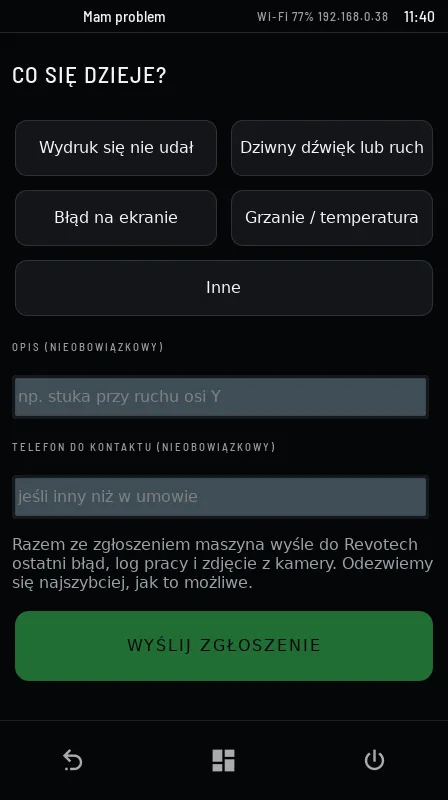
Der Bediener wählt eine Kategorie (Druck misslungen, seltsames Geräusch, Fehler am Bildschirm, Heizung, Sonstiges), ergänzt eine Beschreibung und eine Telefonnummer. Die Meldung geht an den Revotech-Service zusammen mit dem letzten Fehler, der Datei, der Schicht und einem Kamerabild – bevor Sie anrufen können.
Warum anders als KlipperScreen? Im KlipperScreen bleibt bei einem Fehler eine Meldung und eine klippy.log-Datei, die man von Hand herunterladen und versenden muss. Hier wird eine Meldung mit vollem Kontext mit einer Taste gesendet.
10. Revo Library
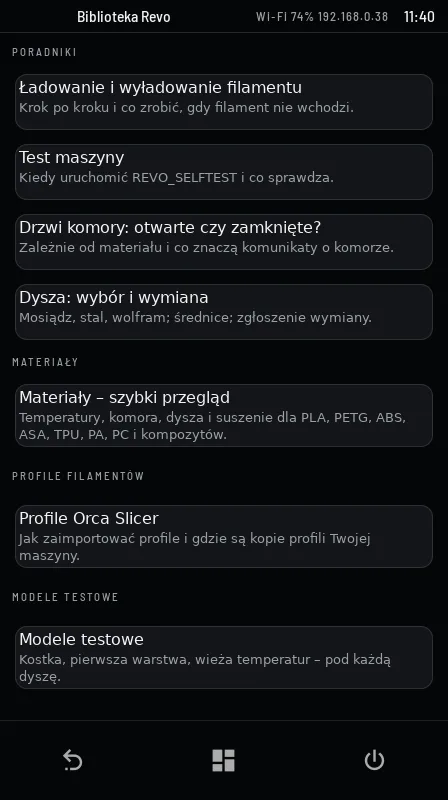
Anleitungen (Filament, Maschinentest, Kammertür, Düsenwahl), Materialkarten mit Temperaturen und Trocknung, Filamentprofile und Testmodelle – direkt am Maschinenbildschirm und im Revo Panel.
11. Netzwerk und Panel am Telefon
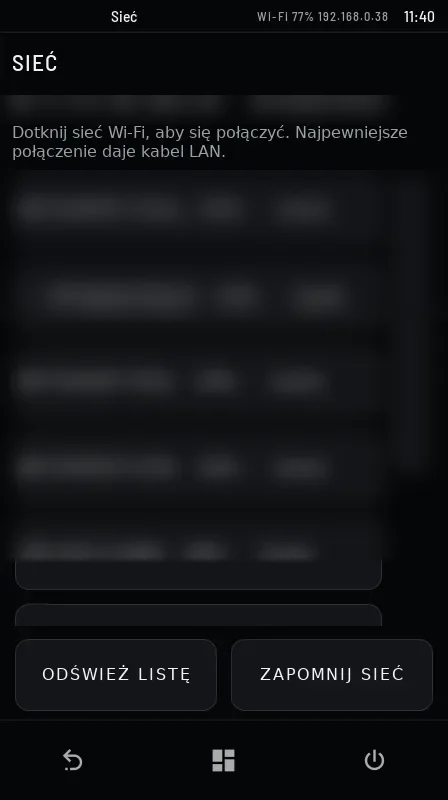
Der Bildschirm Network zeigt, ob die Maschine per Kabel oder WLAN verbunden ist, mit welcher IP-Adresse und Signalstärke. WLAN aus der Liste wählen, Passwort eingeben – fertig. Für den Firmeneinsatz empfehlen wir ein LAN-Kabel: stabiler bei ausgelastetem Netz.
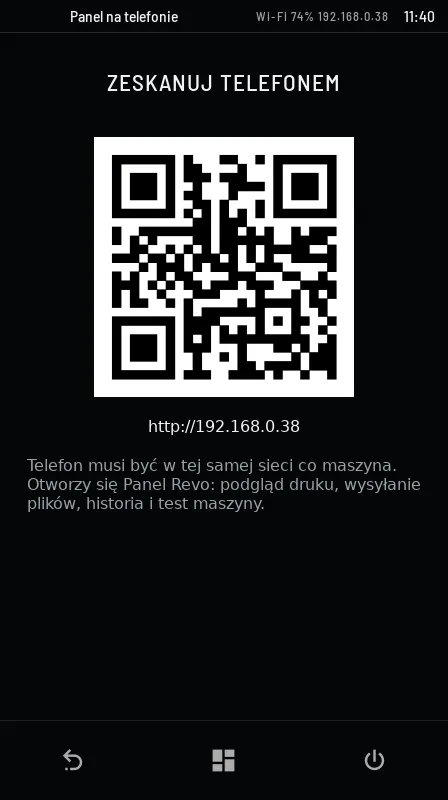
Der QR-Code öffnet das Revo Panel auf Telefon oder Tablet: Kamerabild, Fortschritt, Dateien, Bewegung, Filament, Bettkarte und Service – ohne App-Installation.
Warum anders als KlipperScreen? Das Standard-Netzwerkpanel von KlipperScreen sieht aus wie Linux-Systemeinstellungen und braucht NetworkManager in der „Fortgeschrittenen“-Variante. Unseres zeigt nur, was zum Verbinden der Maschine nötig ist.
12. System, Lizenz und Bildschirmsperre
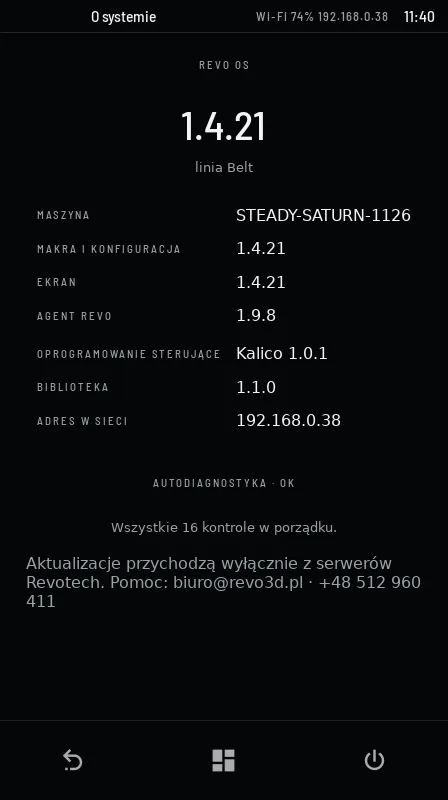
About system zeigt die Version von Revo OS und aller Komponenten (Klipper/Kalico, Bildschirm, Revo-Agent, Bibliothek), die Maschinen-ID, die Netzwerkadresse und das Ergebnis der Selbstdiagnose – das Erste, wonach der Service fragt.
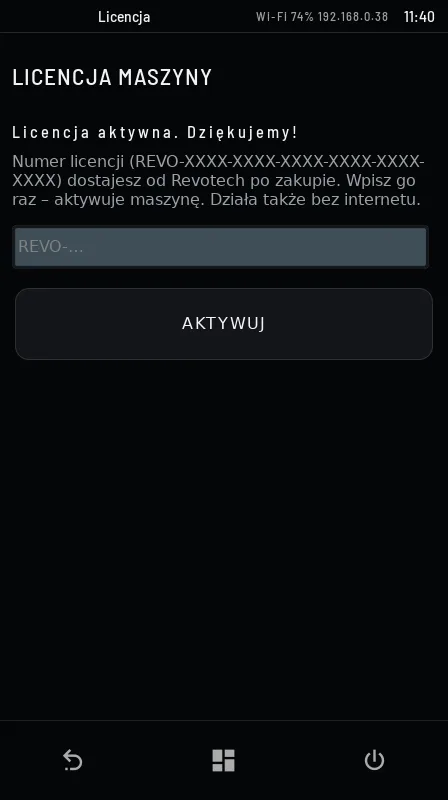
Die Lizenznummer geben Sie einmal am Maschinenbildschirm ein – das funktioniert auch ohne Internet. Eine Lizenzsperre unterbricht nie einen laufenden Druck.
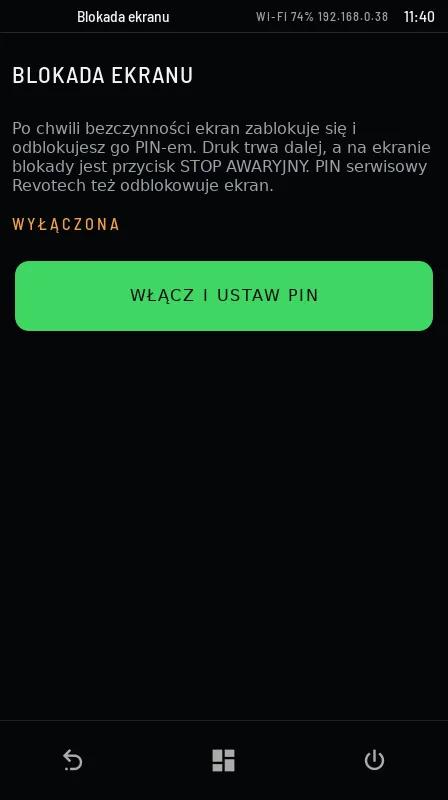
Optionale Bildschirmsperre mit PIN nach Inaktivität – der Druck läuft weiter, und der NOT-HALT funktioniert immer.
13. Strom und Bildschirmmodus
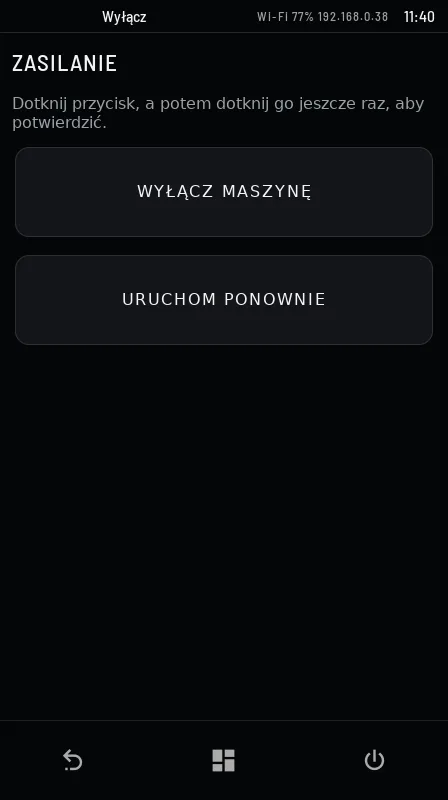
SHUT DOWN MACHINE und RESTART – Sie bestätigen mit einem zweiten Tippen auf dieselbe Taste, ohne Pop-ups. Während des Drucks sind die Tasten inaktiv.
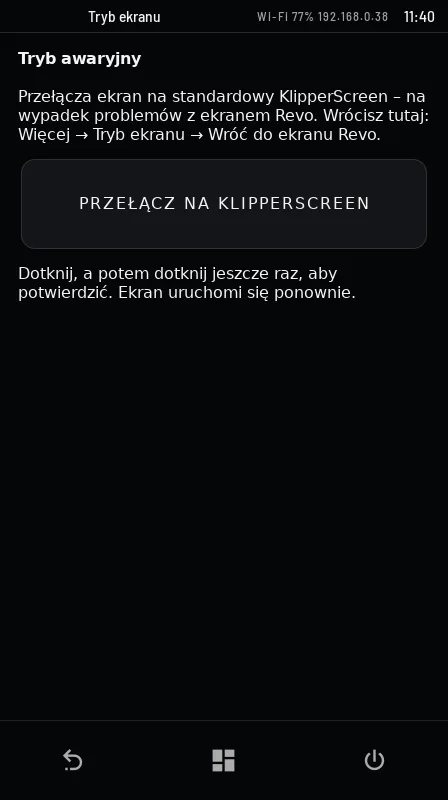
Der Bildschirmmodus (More → Screen mode) wechselt zum Standard-KlipperScreen mit allen Werkzeugen – für Problemfälle oder Servicearbeiten. An derselben Stelle kehren Sie zum Revo-Bildschirm zurück.
Warum anders als KlipperScreen? Beim Vereinfachen wollten wir niemandem die Möglichkeiten von Klipper nehmen. Der volle KlipperScreen ist immer zwei Tipper entfernt.
14. Bildschirmschoner und Meldungen
Nach einigen Minuten Inaktivität erscheint ein Bildschirmschoner mit Statusleiste und Temperaturen – von Weitem sieht man, ob die Maschine druckt und wie viel noch fehlt. Ein Tippen irgendwo weckt ihn. Meldungen (z. B. Düse zu kalt, Datei aus anderem Slicer) erscheinen als Blase und verschwinden von selbst – nichts zu klicken.
Warum anders als KlipperScreen? Bei vielen Meldungen öffnet KlipperScreen Fenster mit OK-Taste oder wechselt selbst zu anderen Panels, z. B. Temperaturen. Bei einer Maschine, die stundenlang unbeaufsichtigt druckt, soll der Bildschirm informieren, nicht auf einen Klick warten.
Zusammenfassung: Revo OS und Standard-KlipperScreen
| Funktion | KlipperScreen | Revo OS |
|---|---|---|
| Startbildschirm | Symbolraster und Diagramm | Maschinenstatus, Düse, Filament und Bediener auf einem Bildschirm |
| Druckstart | keine Dateiprüfung | Prüfung von Düse, Filament und Slicer |
| Filament | mm und mm/s | mm³/s und geführter Wechsel |
| Düse | keine Information | geführter Wechsel, Verschleißzähler |
| Benutzer | keine | Manager, Bediener, gemeinsames Konto |
| Service | klippy.log | Teilezähler, Maschinentest, Report a problem |
| Meldungen | Fenster mit OK | Blasen, die von selbst verschwinden |
| Technische Werkzeuge | an der Oberfläche | im Service- und Notfallmodus |
Revo OS ist Standard in jedem Revon-3D-Drucker, bestehende Maschinen aktualisieren wir im Rahmen der Wartung. Mehr: Revo OS. Möchten Sie das System live sehen? Schreiben Sie uns. Sie drucken große Teile? Siehe den Großformat-3D-Drucker Revon 600 (600×600×600 mm), den 3D-Drucker 1200×600 oder den Förderband-3D-Drucker für die Serienfertigung.
Siehe auch: Slicer mit dem Drucker verbinden