Revo OS to system sterowania drukarek 3D Revon zbudowany na Klipperze. Ekran dotykowy maszyny zaprojektowaliśmy od nowa – w miejsce standardowego KlipperScreena. W tym poradniku przechodzimy przez każdy ekran i każdą funkcję: co robi, jak jej używać i dlaczego zrobiliśmy to inaczej niż w oryginale.
KlipperScreen to świetny, otwarty projekt – ale pisany dla hobbystów, którzy sami składają i stroją drukarki. W firmie przy maszynie stają operatorzy, którzy mają drukować, a nie konfigurować Klippera. Dlatego trzymamy się trzech zasad: mniej opcji na wierzchu, duże, czytelne przyciski i maszyna, która sama pilnuje typowych błędów. Narzędzia techniczne nie zniknęły – są w trybie serwisowym, a w razie problemów jednym przyciskiem przełączysz się na pełny KlipperScreen.
Spis treści
- Ekran główny
- Pliki i drukowanie
- Filament i szpula
- Wymiana dyszy
- Temperatura
- Ruch i osie
- Operatorzy
- Przeglądy i test maszyny
- Mam problem
- Biblioteka Revo
- Sieć i panel na telefonie
- O systemie, licencja, blokada
- Zasilanie i tryb ekranu
- Wygaszacz i komunikaty
1. Ekran główny – stan maszyny jednym spojrzeniem
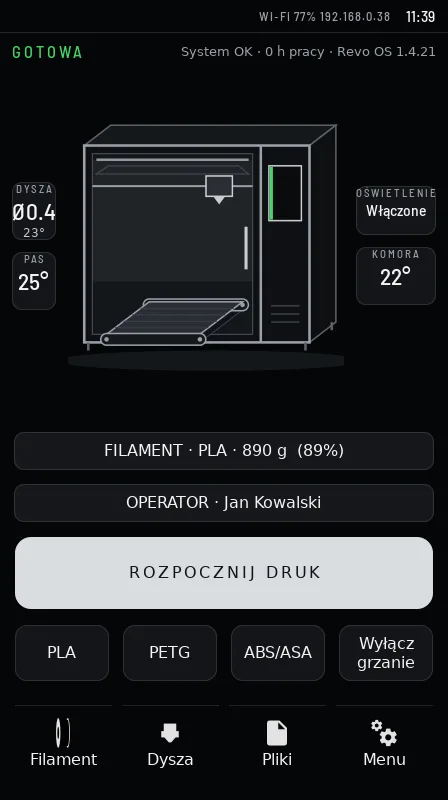
Na górze widzisz stan maszyny (GOTOWA, NAGRZEWA, DRUKUJE, KALIBRACJA PASA, BŁĄD), połączenie (LAN lub Wi-Fi z siłą sygnału i adresem IP) i zegar. Pod spodem schemat maszyny z temperaturami dyszy, stołu lub pasa i komory, zamontowana dysza (średnica i materiał), stan oświetlenia, aktualny filament z ilością na szpuli i zalogowany operator.
Na dole: ROZPOCZNIJ DRUK, szybkie nagrzewanie pod PLA, PETG, ABS/ASA i Wyłącz grzanie, a w pasku – Filament, Dysza, Pliki i Menu. Pionowy pasek świetlny po lewej pokazuje stan z daleka: zielony – gotowa, biały – postęp druku, czerwony – coś wymaga uwagi.
Dlaczego inaczej niż w KlipperScreenie? Standardowy KlipperScreen otwiera się siatką kilkunastu ikon (Ruch, Temperatura, Wytłaczanie, Więcej…) i wykresem temperatur. Żeby sprawdzić, czy maszyna jest gotowa, trzeba wejść w kilka miejsc. Operator potrzebuje odpowiedzi na trzy pytania: czy mogę drukować, co jest założone i kto pracuje – więc daliśmy to na jeden ekran.
2. Pliki i drukowanie
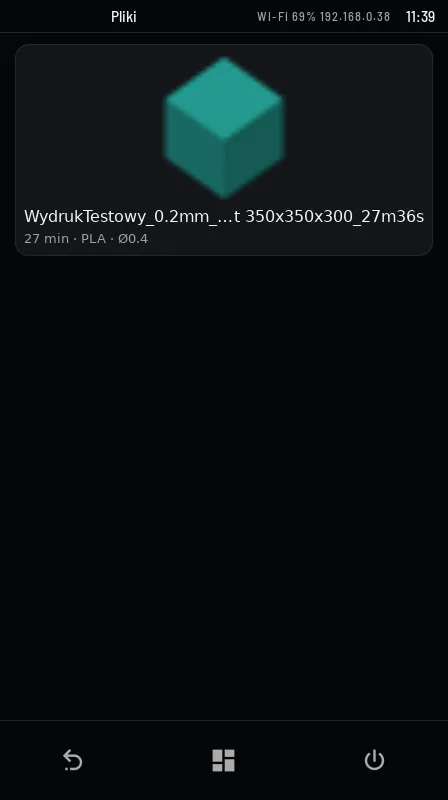
Lista plików pokazuje miniaturę modelu, czas druku, materiał i średnicę dyszy, dla której plik przygotowano. Dotknięcie pliku i DRUKUJ – resztę robi maszyna: nagrzewa się, poziomuje bramę, mierzy stół sondą i startuje.
Przed startem Revo OS sprawdza trzy rzeczy: czy dysza w pliku zgadza się z zamontowaną (plik pocięty pod 0.6 mm nie ruszy na dyszy 0.4), czy na szpuli wystarczy filamentu i czy plik pochodzi z Orca Slicer z profilami Revotech. Pliki z innych slicerów (PrusaSlicer, SuperSlicer, Cura) są odrzucane – tylko nasze profile gwarantują właściwe temperatury, przepływ i kontrolę dyszy.
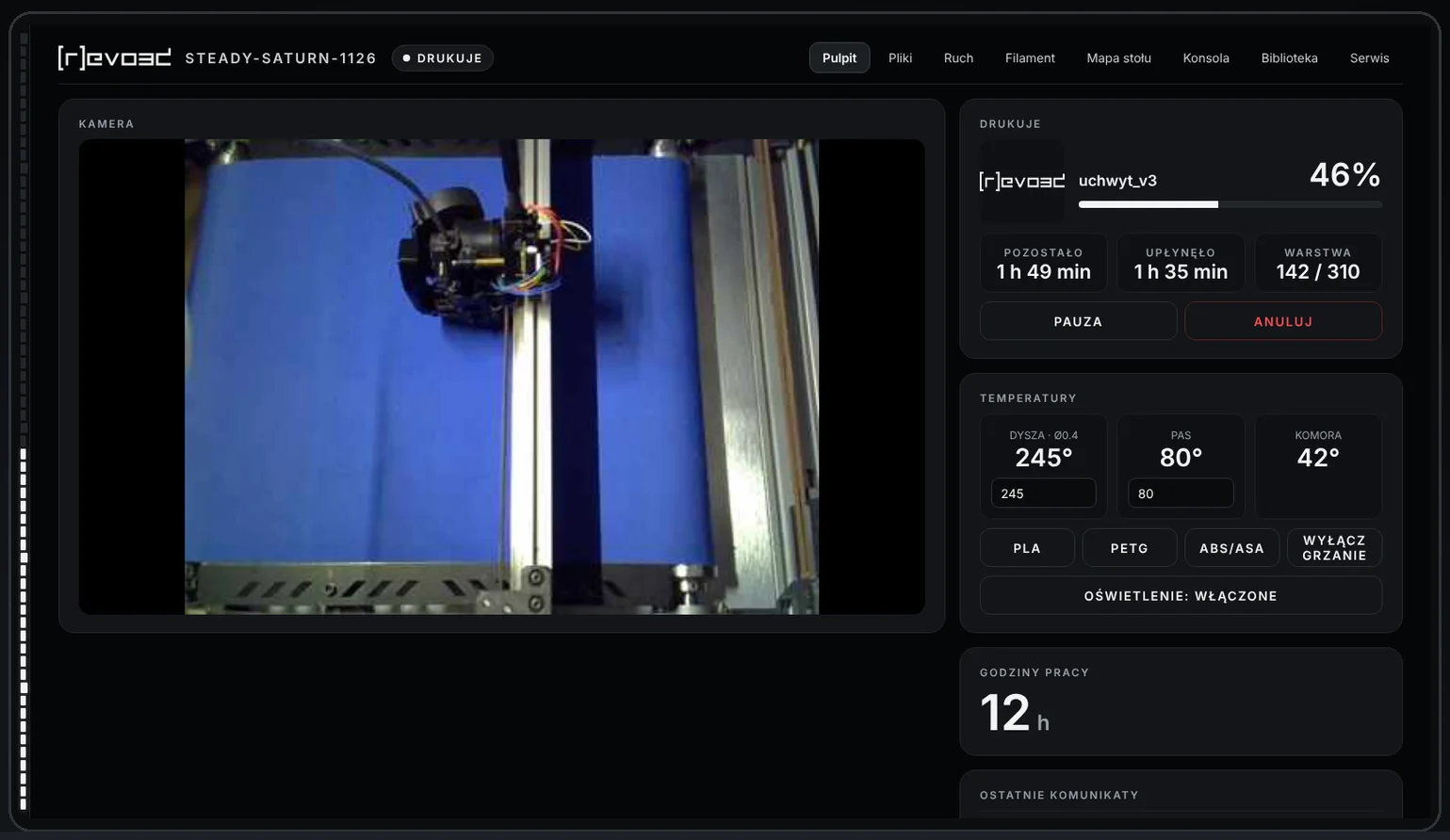
W trakcie druku widać postęp w procentach, pozostały czas i godzinę zakończenia, warstwę, temperatury i podgląd z kamery. Pauza, anulowanie i dostrajanie (prędkość, przepływ, Z) są pod ręką; STOP AWARYJNY działa zawsze.
Dlaczego inaczej niż w KlipperScreenie? W KlipperScreenie lista plików to zwykła lista nazw, a sprawdzanie, czy plik pasuje do maszyny, zostaje po stronie człowieka. Najczęstsze zmarnowane wydruki w firmach to zła dysza, za mało filamentu i plik z „domowego” profilu – dlatego maszyna łapie te błędy, zanim zacznie grzać.
3. Filament i szpula
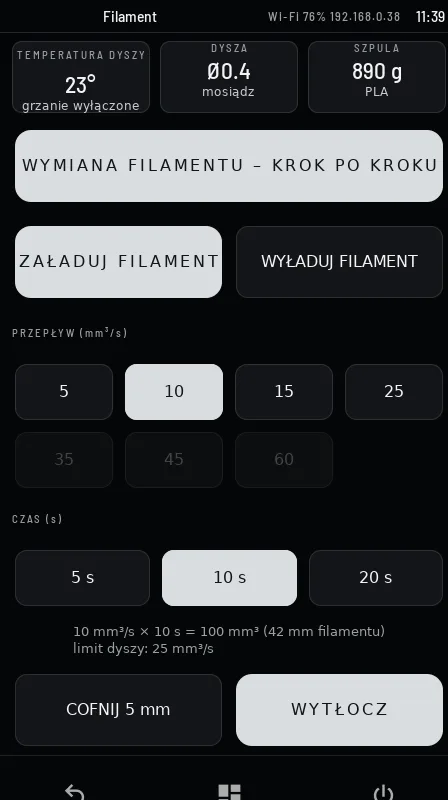
Ekran Filament ma przycisk WYMIANA FILAMENTU – KROK PO KROKU, który prowadzi przez wyładowanie starego materiału, wybór nowego i załadowanie. Do ręcznej pracy są ZAŁADUJ, WYŁADUJ i WYTŁOCZ – ilość ustawiasz w mm³/s i sekundach, a system pilnuje limitu przepływu zamontowanej dyszy.
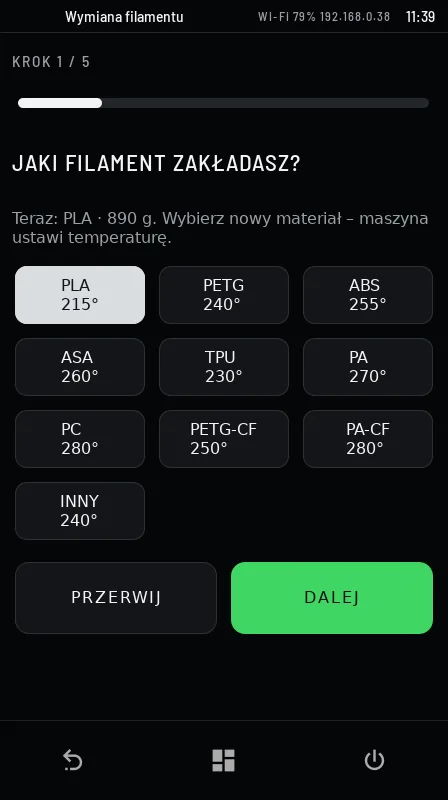
Kreator pyta o materiał (PLA, PETG, ABS, ASA, TPU, PA, PC, PETG-CF, PA-CF i inne) i ustawia właściwą temperaturę. Licznik szpuli zlicza zużycie, a przed wydrukiem ostrzega, jeśli filamentu może zabraknąć.
Dlaczego inaczej niż w KlipperScreenie? KlipperScreen operuje milimetrami filamentu i prędkością w mm/s – liczbami, które nic nie mówią operatorowi i łatwo nimi zapchać dyszę. Przepływ w mm³/s jest wspólny dla wszystkich średnic, a prowadzona wymiana usuwa najczęstszy błąd: wkładanie materiału w zimną albo za gorącą dyszę.
4. Wymiana dyszy
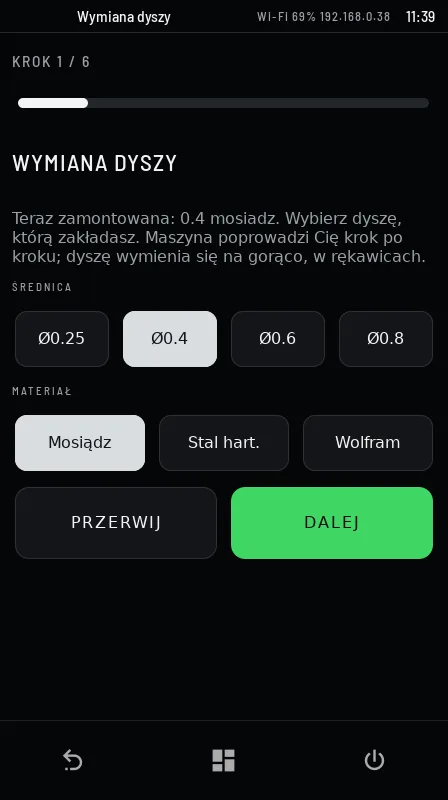
Prowadzona wymiana dyszy: wybierasz średnicę (od 0.25 mm) i materiał (mosiądz, stal hartowana, wolfram), maszyna rozgrzewa głowicę i ustawia ją w pozycji serwisowej, a ty wymieniasz dyszę na gorąco krok po kroku. Na koniec Revo OS zapamiętuje nową dyszę – od tej chwili sprawdza ją przed każdym wydrukiem i liczy jej zużycie.
Dlaczego inaczej niż w KlipperScreenie? W standardowym Klipperze maszyna nie wie, jaka dysza jest założona – to informacja w głowie operatora. Bez niej nie da się ani zablokować złego pliku, ani przypomnieć o wymianie zużytej dyszy.
5. Temperatura
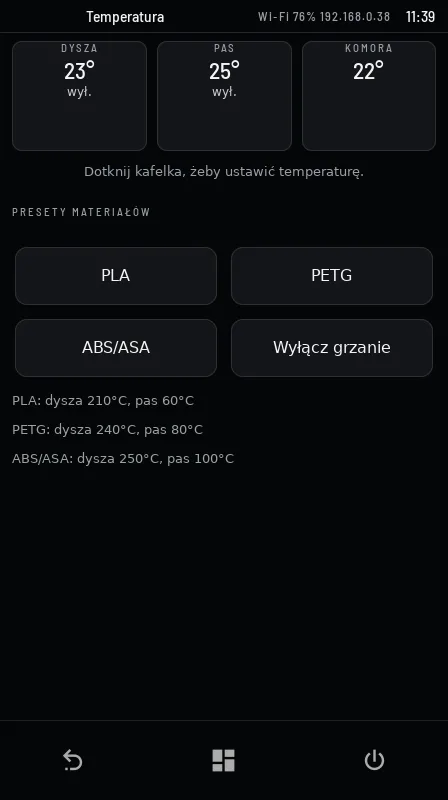
Trzy kafelki: dysza, stół (na Revon Belt – pas) i komora. Dotknięcie kafelka pozwala ustawić temperaturę, a presety PLA, PETG i ABS/ASA nagrzewają maszynę jednym dotknięciem. Grzanie stołu i dyszy sterowane jest algorytmem MPC (model predictive control) – temperatura jest stabilniejsza niż przy klasycznym PID, szczególnie przy dużych, ciężkich stołach. Podczas kalibracji MPC ekran pokazuje stan KALIBRACJA PASA / STOŁU / DYSZY.
Dlaczego inaczej niż w KlipperScreenie? W KlipperScreenie ekran temperatur to lista wszystkich czujników, wykres i klawiatura numeryczna. Dla operatora wystarczą trzy temperatury i gotowe presety – czujniki płyt i Raspberry Pi widzi serwis.
6. Ruch i osie
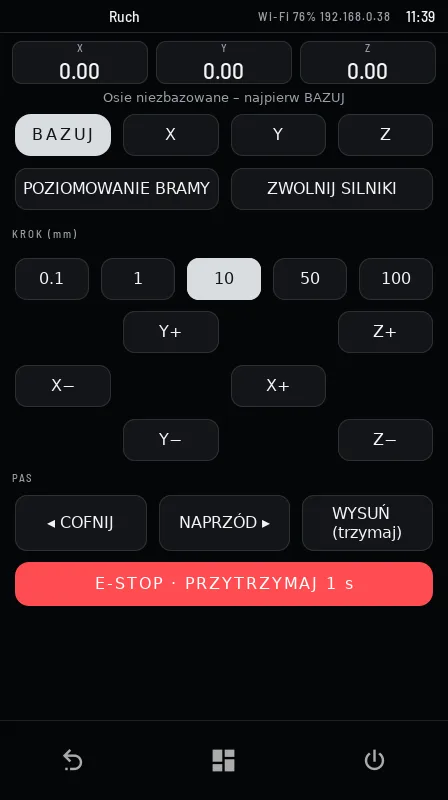
BAZUJ, POZIOMOWANIE BRAMY, ZWOLNIJ SILNIKI, przesuw osi o 0,1–100 mm i aktualne pozycje. Na Revon Belt dodatkowo sterowanie pasem: cofnij, naprzód i WYSUŃ wydruk. Czerwony przycisk E-STOP trzeba przytrzymać sekundę – żeby nie zatrzymać maszyny przypadkowym dotknięciem.
Dlaczego inaczej niż w KlipperScreenie? Standardowy ekran ruchu nie zna pasa i nie wie o poziomowaniu bramy (quad gantry level) – w KlipperScreenie to osobne makra schowane w menu. Na naszych maszynach to codzienne czynności, więc są obok osi.
7. Operatorzy
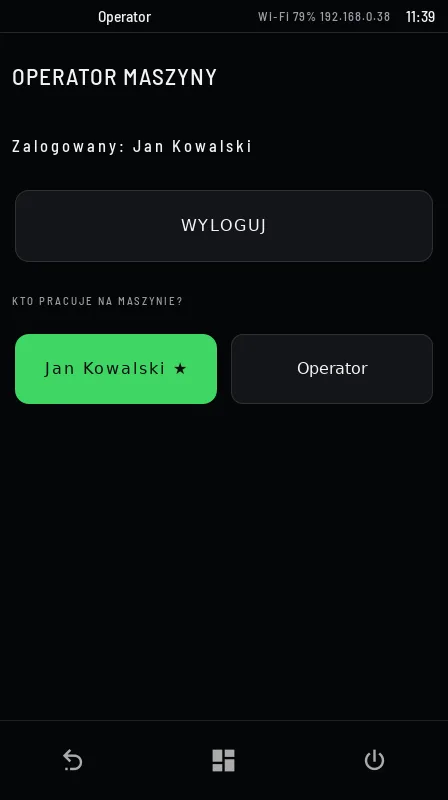
Do wyboru jest kierownik (z PIN-em – zarządza maszyną, operatorami i dostępem dla slicerów), osobne konta operatorów z PIN-em albo wspólne konto „Operator” bez PIN-u – dla firm, które nie chcą zakładać kont osobom. W historii wydruków i zgłoszeniach widać, z jakiego konta puszczono druk. Te same konta logują do Panelu Revo w przeglądarce.
Dlaczego inaczej niż w KlipperScreenie? Klipper nie ma pojęcia użytkownika – każdy, kto ma dostęp do sieci, może sterować drukarką. W firmie trzeba wiedzieć, kto drukował, i nie wpuszczać do maszyny przypadkowych osób.
8. Przeglądy i test maszyny
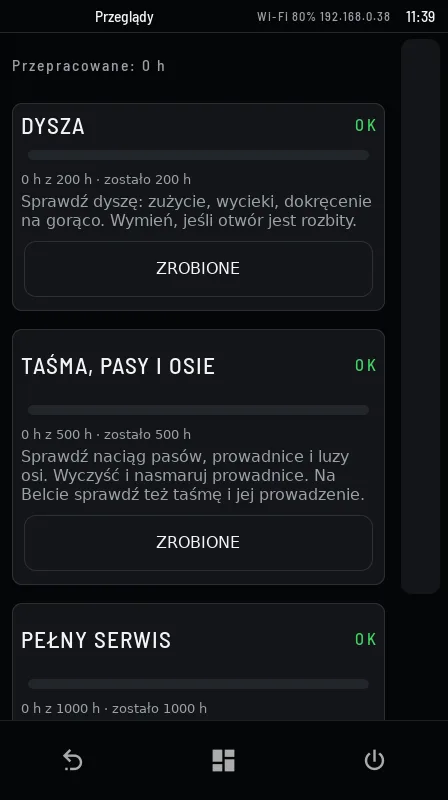
Revo OS liczy godziny pracy dyszy, pasków, prowadnic i łożysk, pokazuje, ile zostało do przeglądu, i podpowiada, co sprawdzić. Po wymianie części zerujesz licznik. Prognoza zużycia pozwala zamówić część, zanim maszyna stanie.
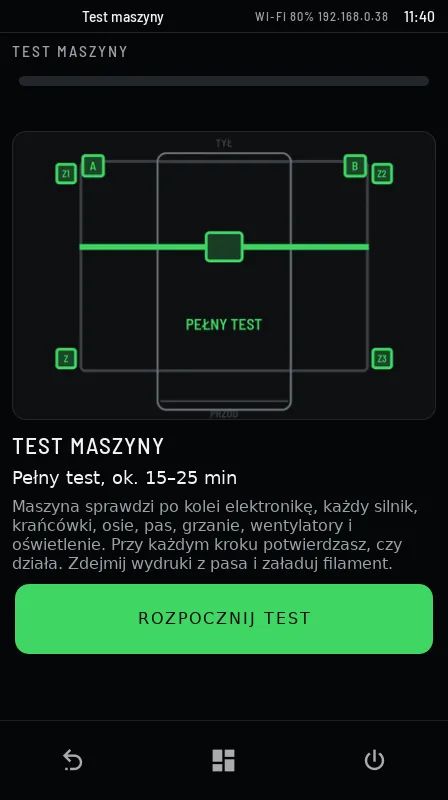
Test maszyny sprawdza po kolei elektronikę, termistory, każdy silnik, pas, krańcówki, bazowanie, poziomowanie, sondę, grzanie, wentylatory, wytłaczanie i oświetlenie. Przy każdym kroku potwierdzasz DZIAŁA albo opisujesz problem – wynik trafia do serwisu Revotech. Dodatkowo maszyna codziennie robi cichą autodiagnostykę i ostrzega, gdy coś się pogarsza.
Dlaczego inaczej niż w KlipperScreenie? W standardowym Klipperze przeglądy i testy to kartka papieru albo pamięć serwisanta. Liczniki i prowadzony test zamieniają serwis z „naprawy po awarii” w planowaną, krótką przerwę.
9. Mam problem
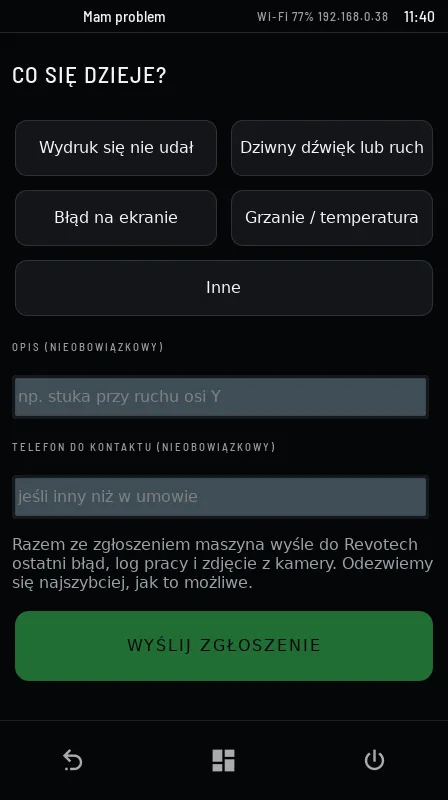
Operator wybiera kategorię (wydruk się nie udał, dziwny dźwięk, błąd na ekranie, grzanie, inne), dopisuje opis i telefon. Zgłoszenie trafia do serwisu Revotech razem z ostatnim błędem, plikiem, warstwą i zdjęciem z kamery – zanim zdążysz zadzwonić.
Dlaczego inaczej niż w KlipperScreenie? W KlipperScreenie przy błędzie zostaje komunikat i plik klippy.log, który trzeba ręcznie pobrać i wysłać. Tu zgłoszenie z pełnym kontekstem wysyła się jednym przyciskiem.
10. Biblioteka Revo
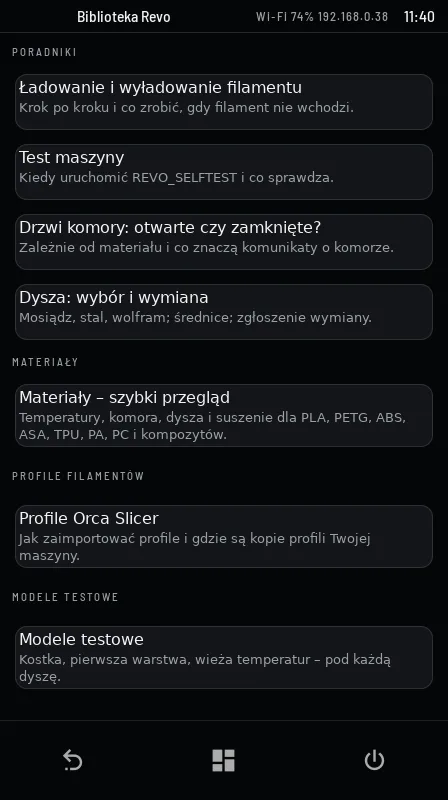
Poradniki (filament, test maszyny, drzwi komory, wybór dyszy), karty materiałów z temperaturami i suszeniem, profile filamentów i modele testowe – prosto na ekranie maszyny i w Panelu Revo.
11. Sieć i panel na telefonie
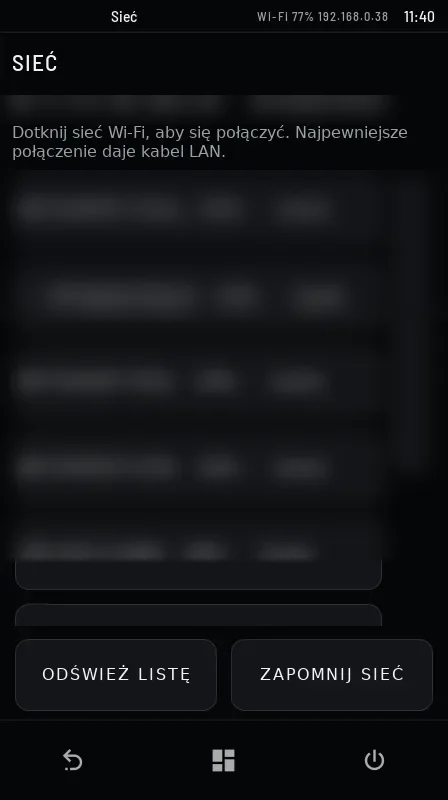
Ekran Sieć pokazuje, czy maszyna jest podłączona kablem czy przez Wi-Fi, z jakim adresem IP i siłą sygnału. Sieć Wi-Fi wybierasz z listy, wpisujesz hasło – gotowe. Do pracy w firmie zalecamy kabel LAN: jest stabilniejszy przy obciążonej sieci.
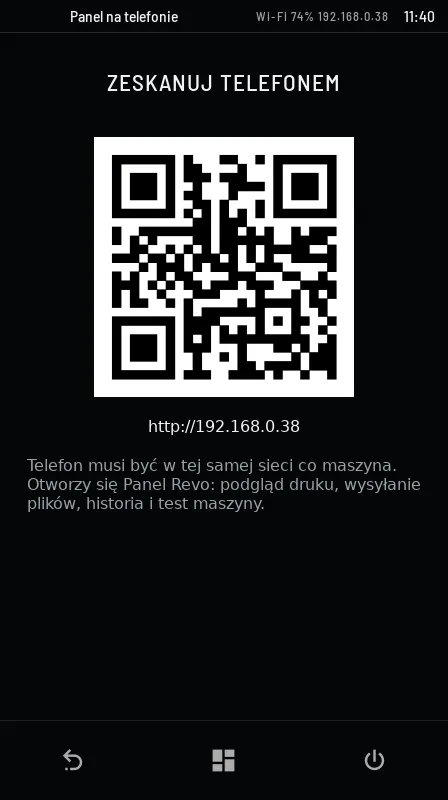
Kod QR otwiera Panel Revo na telefonie lub tablecie: podgląd z kamery, postęp, pliki, ruch, filament, mapa stołu i serwis – bez instalowania aplikacji.
Dlaczego inaczej niż w KlipperScreenie? Standardowy panel sieci KlipperScreena wygląda jak ustawienia systemowe Linuksa i wymaga NetworkManagera w wersji „dla zaawansowanych”. Nasz pokazuje tylko to, czego potrzeba do podłączenia maszyny.
12. O systemie, licencja i blokada ekranu
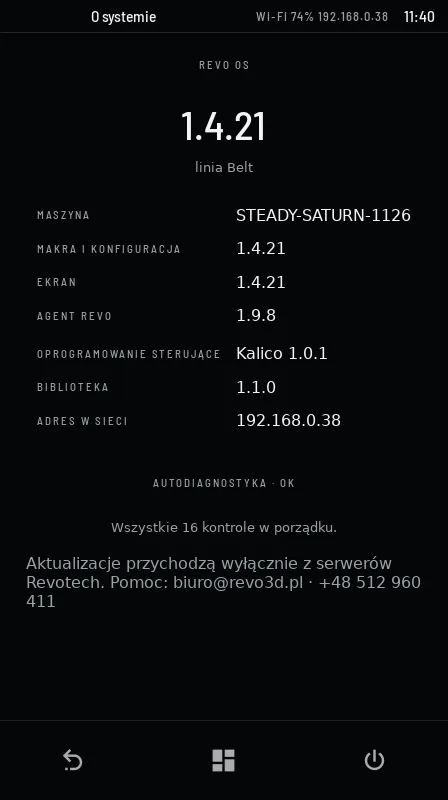
O systemie pokazuje wersję Revo OS i wszystkich składników (Klipper/Kalico, ekran, agent Revo, biblioteka), ID maszyny, adres w sieci i wynik autodiagnostyki – to pierwsze, o co zapyta serwis.
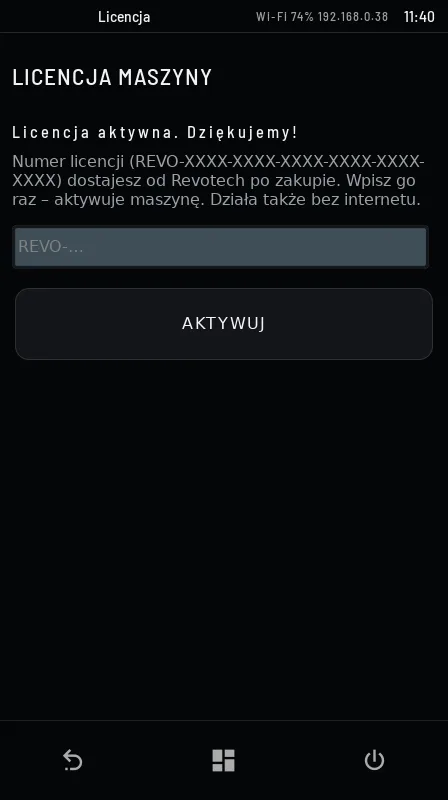
Numer licencji wpisujesz raz, na ekranie maszyny – działa także bez internetu. Blokada nigdy nie przerywa trwającego wydruku.
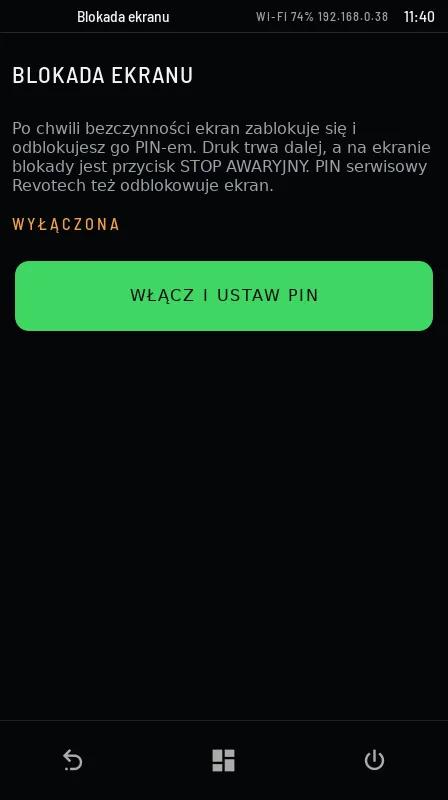
Opcjonalna blokada ekranu PIN-em po czasie bezczynności – druk trwa dalej, a STOP AWARYJNY działa zawsze.
13. Zasilanie i tryb ekranu
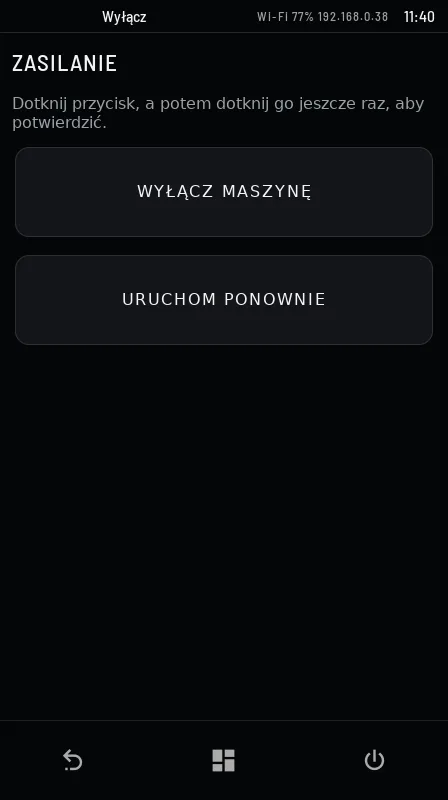
WYŁĄCZ MASZYNĘ i URUCHOM PONOWNIE – potwierdzasz drugim dotknięciem tego samego przycisku, bez okienek. W trakcie druku przyciski są nieaktywne.
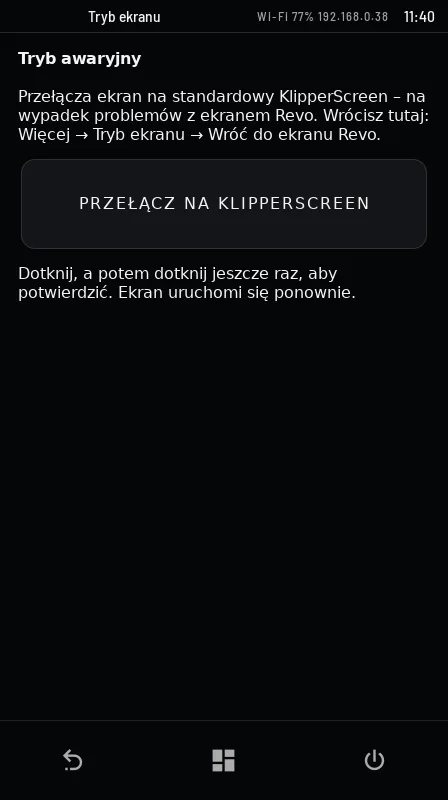
Tryb ekranu (Więcej → Tryb ekranu) przełącza na standardowy KlipperScreen ze wszystkimi narzędziami – na wypadek problemów albo pracy serwisu. W tym samym miejscu wracasz do ekranu Revo.
Dlaczego inaczej niż w KlipperScreenie? Upraszczając ekran, nie chcieliśmy nikomu odbierać możliwości Klippera. Pełny KlipperScreen jest zawsze dwa dotknięcia dalej.
14. Wygaszacz i komunikaty
Po kilku minutach bezczynności włącza się wygaszacz z paskiem stanu i temperaturami – widać z daleka, czy maszyna drukuje i ile zostało. Odblokowuje się dotknięciem w dowolnym miejscu. Komunikaty (np. zbyt zimna dysza, plik z innego slicera) pojawiają się jako chmurka i znikają same – nic nie trzeba klikać.
Dlaczego inaczej niż w KlipperScreenie? KlipperScreen przy wielu komunikatach otwiera okna z przyciskiem OK albo sam przełącza na inne panele, np. temperatur. Przy maszynie, która drukuje godzinami bez nadzoru, ekran ma informować, a nie czekać na kliknięcie.
Podsumowanie: Revo OS a standardowy KlipperScreen
| Funkcja | KlipperScreen | Revo OS |
|---|---|---|
| Ekran główny | siatka ikon i wykres | stan maszyny, dysza, filament i operator na jednym ekranie |
| Start druku | bez kontroli pliku | kontrola dyszy, filamentu i slicera |
| Filament | mm i mm/s | mm³/s i prowadzona wymiana |
| Dysza | brak informacji | prowadzona wymiana, licznik zużycia |
| Użytkownicy | brak | kierownik, operatorzy, wspólne konto |
| Serwis | klippy.log | liczniki części, test maszyny, „Mam problem” |
| Komunikaty | okna z OK | chmurki, które znikają same |
| Narzędzia techniczne | na wierzchu | w trybie serwisowym i trybie awaryjnym |
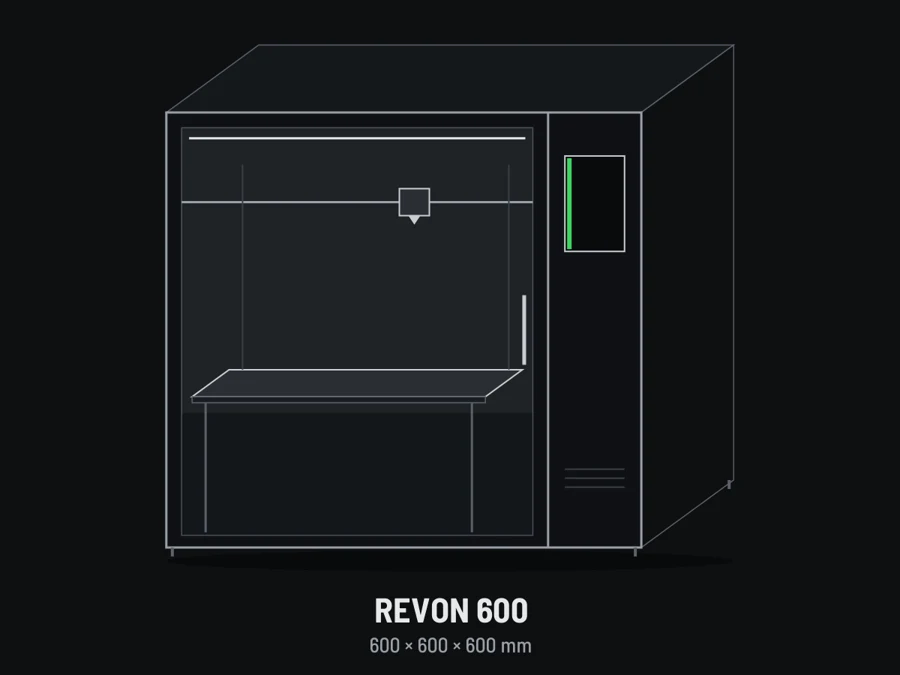
Revo OS jest w standardzie każdej drukarki 3D Revon, a dotychczasowe maszyny aktualizujemy w ramach przeglądu. Więcej: Revo OS · instrukcja obsługi · wszystkie poradniki. Chcesz zobaczyć system na żywo? Napisz do nas. Drukujesz duże części? Zobacz wielkoformatową drukarkę 3D Revon 600 (600×600×600 mm), drukarkę 3D 1200×600 albo drukarkę 3D z pasem do produkcji seryjnej.