Revo OS je řídicí systém 3D tiskáren Revon postavený na Klipperu. Dotykovou obrazovku stroje jsme navrhli znovu – místo standardního KlipperScreenu. V tomto průvodci projdeme každou obrazovku a každou funkci: co dělá, jak ji používat a proč jsme to udělali jinak než v originále.
KlipperScreen je skvělý otevřený projekt – ale psaný pro nadšence, kteří si tiskárny sami stavějí a ladí. Ve firmě u stroje stojí operátoři, kteří mají tisknout, ne konfigurovat Klipper. Proto se držíme tří zásad: méně voleb na povrchu, velká, čitelná tlačítka a stroj, který sám hlídá typické chyby. Technické nástroje nezmizely – jsou v servisním režimu a při problémech se jedním tlačítkem přepnete na plný KlipperScreen.
Obsah
- Hlavní obrazovka
- Soubory a tisk
- Filament a cívka
- Výměna trysky
- Teplota
- Pohyb a osy
- Operátoři
- Údržba a test stroje
- Nahlásit problém
- Revo Library
- Síť a panel v telefonu
- Systém, licence, zámek
- Napájení a režim obrazovky
- Spořič a hlášení
1. Hlavní obrazovka – stav stroje jedním pohledem
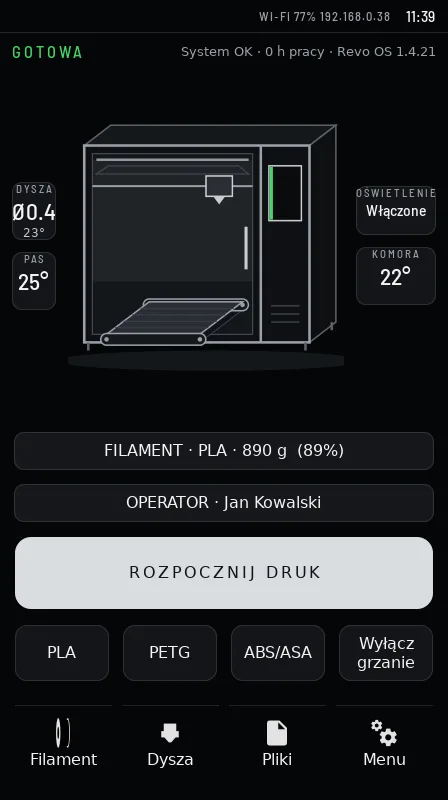
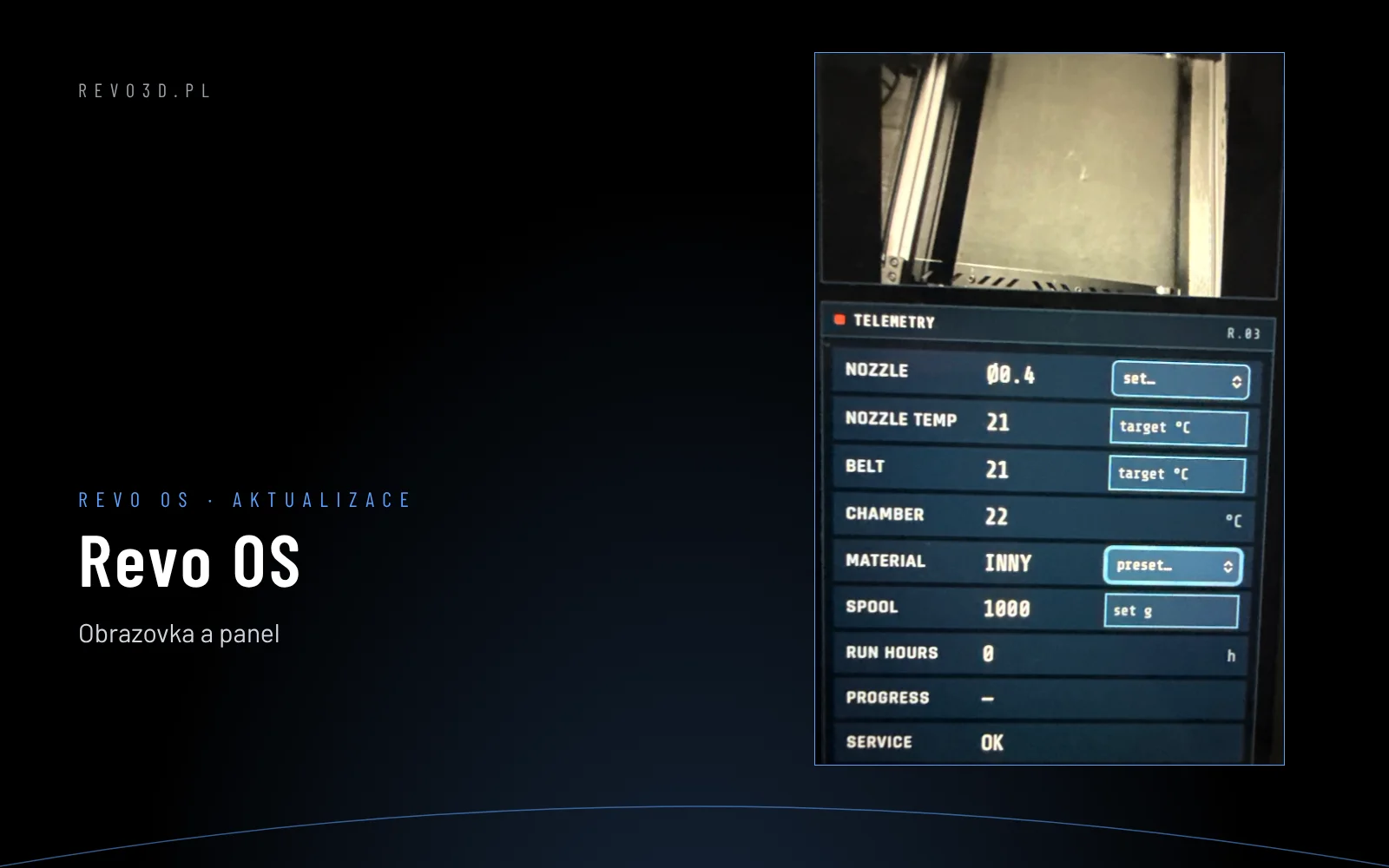
Nahoře vidíte stav stroje (READY, HEATING, PRINTING, BELT CALIBRATION, ERROR), připojení (LAN nebo Wi-Fi se sílou signálu a IP adresou) a hodiny. Pod tím schéma stroje s teplotami trysky, podložky nebo pásu a komory, nasazená tryska (průměr a materiál), stav osvětlení, aktuální filament se zbývajícím množstvím na cívce a přihlášený operátor.
Dole: START PRINT, rychlé nahřátí pro PLA, PETG, ABS/ASA a Heaters off, v liště pak Filament, Nozzle, Files a Menu. Svislý světelný pruh vlevo ukazuje stav na dálku: zelená – připraveno, bílá – průběh tisku, červená – něco vyžaduje pozornost.
Proč jinak než v KlipperScreenu? Standardní KlipperScreen se otevře mřížkou tuctu ikon (Pohyb, Teplota, Extruze, Více…) a grafem teplot. Abyste zjistili, jestli je stroj připravený, musíte navštívit několik míst. Operátor potřebuje odpověď na tři otázky: můžu tisknout, co je nasazené a kdo pracuje – proto je to na jedné obrazovce.
2. Soubory a tisk
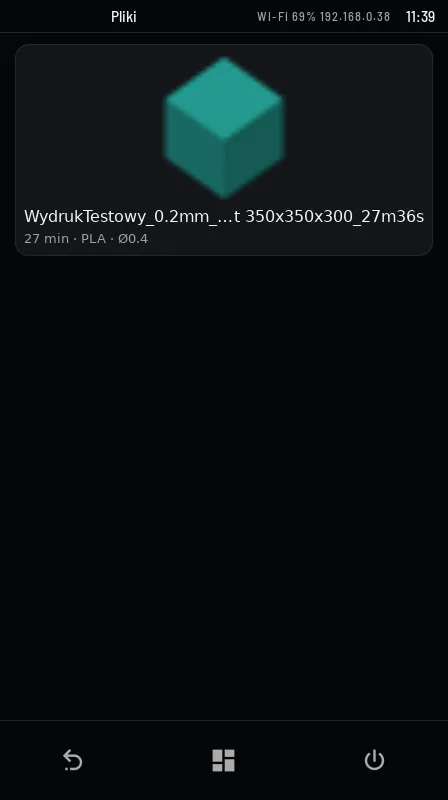
Seznam souborů ukazuje náhled modelu, čas tisku, materiál a průměr trysky, pro který byl soubor připraven. Dotkněte se souboru a PRINT – zbytek udělá stroj: nahřeje se, vyrovná portál, změří podložku sondou a spustí tisk.
Před startem Revo OS kontroluje tři věci: zda tryska v souboru odpovídá nasazené (soubor naslicovaný na 0,6 mm se na trysce 0,4 nespustí), zda je na cívce dost filamentu a zda soubor pochází z [r]evo Slicer nebo Orca Slicer. Soubory z jiných slicerů (PrusaSlicer, SuperSlicer, Cura) jsou odmítnuty – jen naše profily zaručují správné teploty, průtok a kontrolu trysky.
Během tisku vidíte průběh v procentech, zbývající čas a čas dokončení, vrstvu, teploty a kameru. Pauza, zrušení a jemné doladění (rychlost, průtok, Z) jsou po ruce; NOUZOVÉ ZASTAVENÍ funguje vždy.
Proč jinak než v KlipperScreenu? V KlipperScreenu je seznam souborů obyčejný seznam názvů a kontrola, zda soubor ke stroji pasuje, zůstává na člověku. Nejčastější zmařené tisky ve firmách jsou špatná tryska, málo filamentu a soubor z „domácího“ profilu – proto stroj tyto chyby zachytí dřív, než začne hřát.
3. Filament a cívka
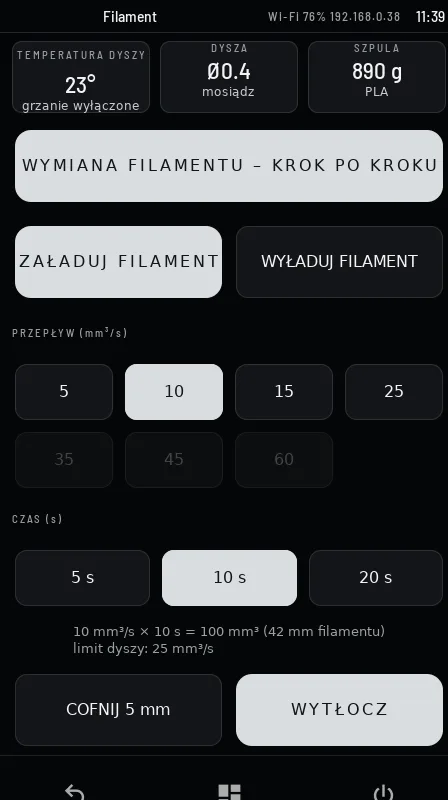
Obrazovka Filament má tlačítko FILAMENT CHANGE – STEP BY STEP, které provede vytažením starého materiálu, výběrem nového a zavedením. Pro ruční práci jsou LOAD, UNLOAD a EXTRUDE – množství nastavujete v mm³/s a sekundách a systém hlídá limit průtoku nasazené trysky.
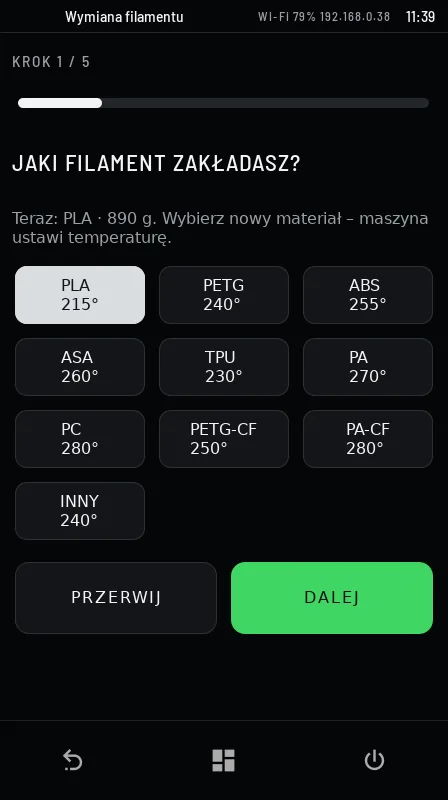
Průvodce se zeptá na materiál (PLA, PETG, ABS, ASA, TPU, PA, PC, PETG-CF, PA-CF a další) a nastaví správnou teplotu. Počítadlo cívky sleduje spotřebu a před tiskem upozorní, pokud by filament mohl dojít.
Proč jinak než v KlipperScreenu? KlipperScreen pracuje s milimetry filamentu a rychlostí v mm/s – čísly, která operátorovi nic neřeknou a snadno ucpou trysku. Průtok v mm³/s je stejný pro všechny průměry a vedená výměna odstraní nejčastější chybu: zavádění materiálu do studené nebo příliš horké trysky.
4. Výměna trysky
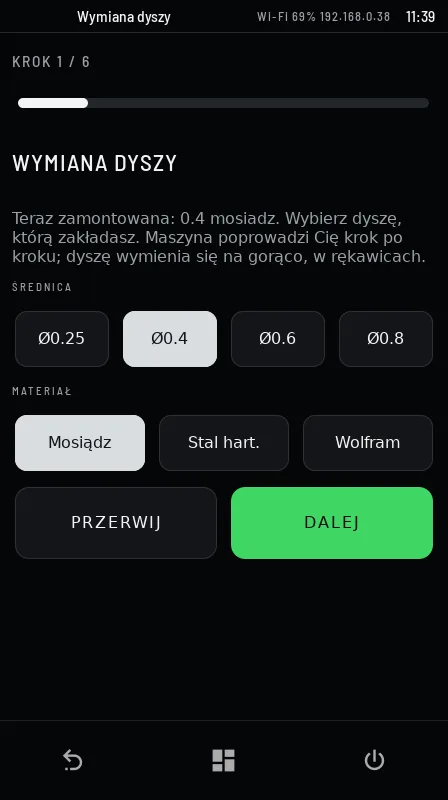
Vedená výměna trysky: zvolíte průměr (od 0,25 mm) a materiál (mosaz, kalená ocel, wolfram), stroj nahřeje hlavu a přesune ji do servisní polohy a vy trysku vyměníte za tepla krok za krokem. Nakonec si Revo OS novou trysku zapamatuje – od té chvíle ji kontroluje před každým tiskem a počítá její opotřebení.
Proč jinak než v KlipperScreenu? Ve standardním Klipperu stroj neví, jaká tryska je nasazená – ta informace je v hlavě operátora. Bez ní nelze zablokovat špatný soubor ani připomenout výměnu opotřebené trysky.
5. Teplota
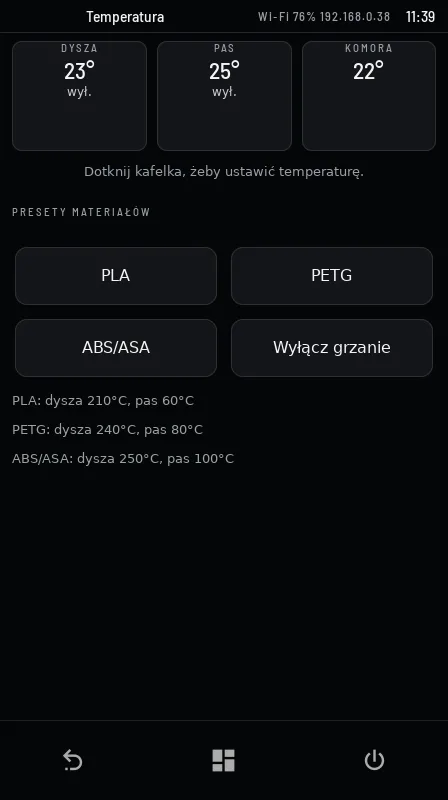
Tři dlaždice: tryska, podložka (u Revon Belt – pás) a komora. Dotykem dlaždice nastavíte teplotu a předvolby PLA, PETG a ABS/ASA nahřejí stroj jedním dotykem. Ohřev podložky a trysky řídí algoritmus MPC (model predictive control) – teplota je stabilnější než při klasickém PID, zvlášť u velkých a těžkých podložek. Během kalibrace MPC obrazovka ukazuje BELT / BED / NOZZLE CALIBRATION.
Proč jinak než v KlipperScreenu? V KlipperScreenu je obrazovka teplot seznam všech čidel, graf a numerická klávesnice. Operátorovi stačí tři teploty a hotové předvolby – čidla desek a Raspberry Pi vidí servis.
6. Pohyb a osy
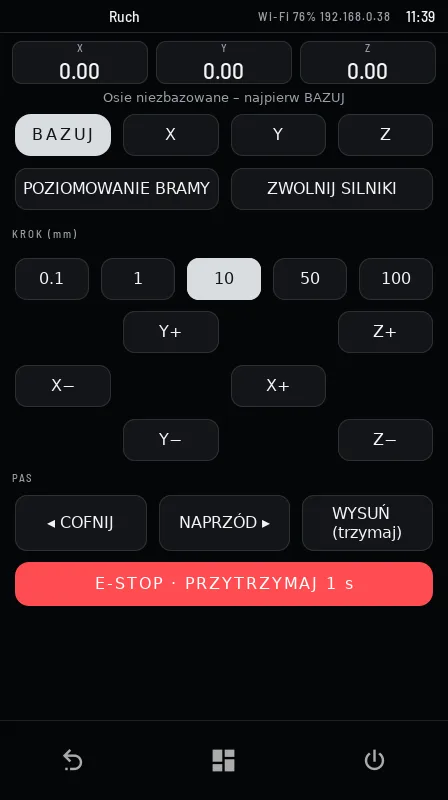
HOME, GANTRY LEVELING, DISABLE MOTORS, posun os o 0,1–100 mm a aktuální polohy. U Revon Belt navíc ovládání pásu: zpět, vpřed a EJECT výtisku. Červené tlačítko E-STOP je třeba podržet sekundu – aby se stroj nezastavil náhodným dotykem.
Proč jinak než v KlipperScreenu? Standardní obrazovka pohybu nezná pás ani vyrovnání portálu (quad gantry level) – v KlipperScreenu jsou to samostatná makra schovaná v menu. U našich strojů jsou to každodenní úkony, proto jsou vedle os.
7. Operátoři
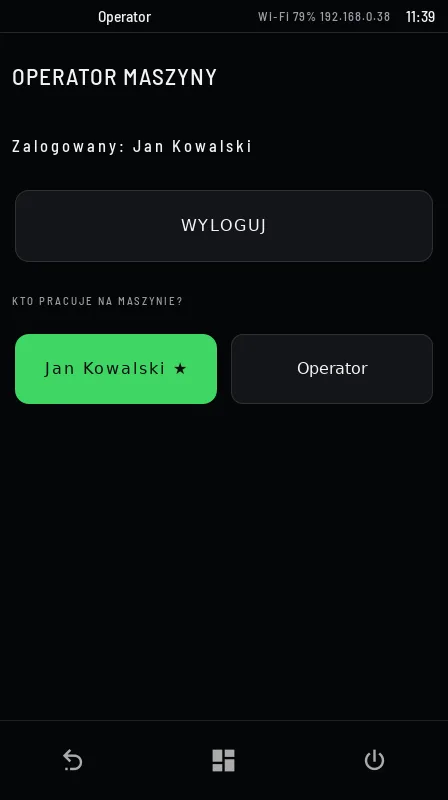
Na výběr je vedoucí (s PINem – spravuje stroj, operátory a přístup slicerů), samostatné účty operátorů s PINem nebo společný účet „Operator“ bez PINu – pro firmy, které nechtějí zakládat osobní účty. V historii tisků a hlášeních je vidět, z jakého účtu byl tisk spuštěn. Stejné účty slouží k přihlášení do Revo Panelu v prohlížeči.
Proč jinak než v KlipperScreenu? Klipper nezná pojem uživatele – kdokoli s přístupem do sítě může tiskárnu ovládat. Ve firmě je třeba vědět, kdo tiskl, a nepouštět ke stroji náhodné lidi.
8. Údržba a test stroje
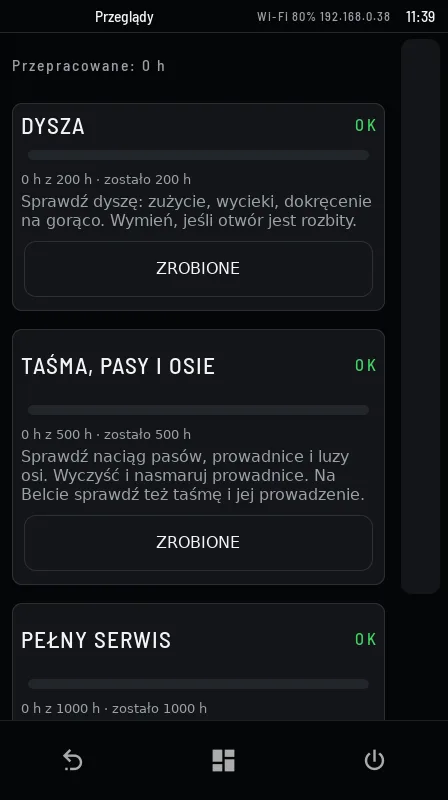
Revo OS počítá provozní hodiny trysky, řemenů, vedení a ložisek, ukazuje, kolik zbývá do údržby, a radí, co zkontrolovat. Po výměně dílu počítadlo vynulujete. Předpověď opotřebení umožní objednat díl dřív, než se stroj zastaví.
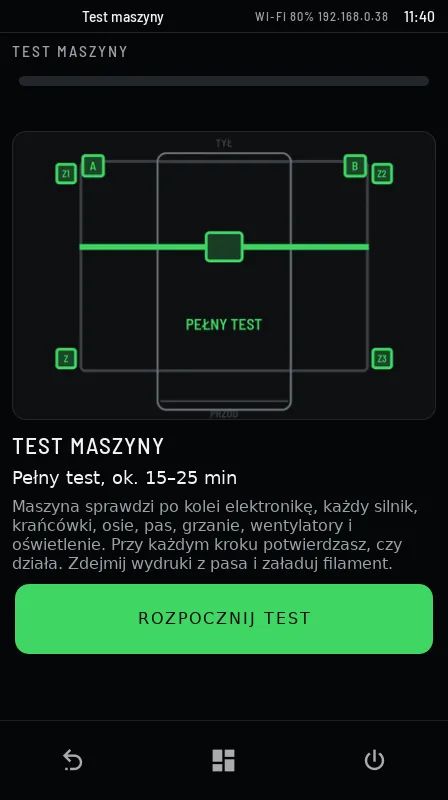
Test stroje postupně kontroluje elektroniku, termistory, každý motor, pás, koncové spínače, najetí, vyrovnání, sondu, ohřev, ventilátory, extruzi a osvětlení. V každém kroku potvrdíte WORKS nebo popíšete problém – výsledek jde do servisu Revotech. Navíc stroj každý den dělá tichou autodiagnostiku a upozorní, když se něco zhoršuje.
Proč jinak než v KlipperScreenu? Ve standardním Klipperu jsou údržba a testy list papíru nebo paměť technika. Počítadla a vedený test mění servis z „opravy po poruše“ na plánovanou krátkou přestávku.
9. Nahlásit problém
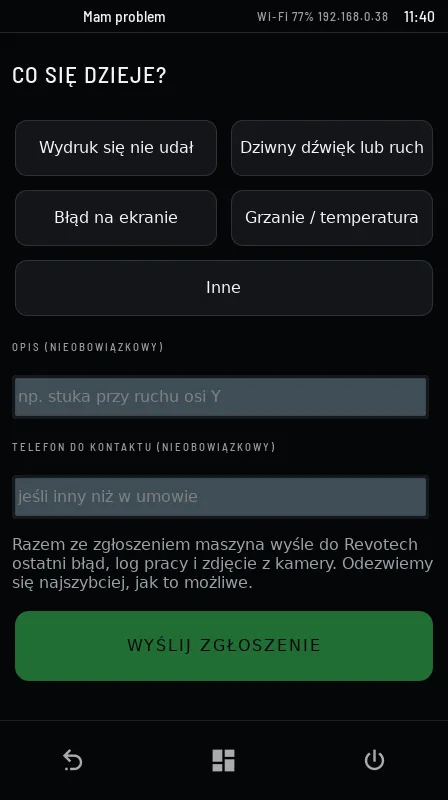
Operátor zvolí kategorii (tisk se nepovedl, divný zvuk, chyba na obrazovce, ohřev, jiné), doplní popis a telefon. Hlášení odejde do servisu Revotech spolu s poslední chybou, souborem, vrstvou a snímkem z kamery – dřív, než stihnete zavolat.
Proč jinak než v KlipperScreenu? V KlipperScreenu po chybě zůstane hlášení a soubor klippy.log, který je třeba ručně stáhnout a poslat. Tady se hlášení s úplným kontextem pošle jedním tlačítkem.
10. Revo Library
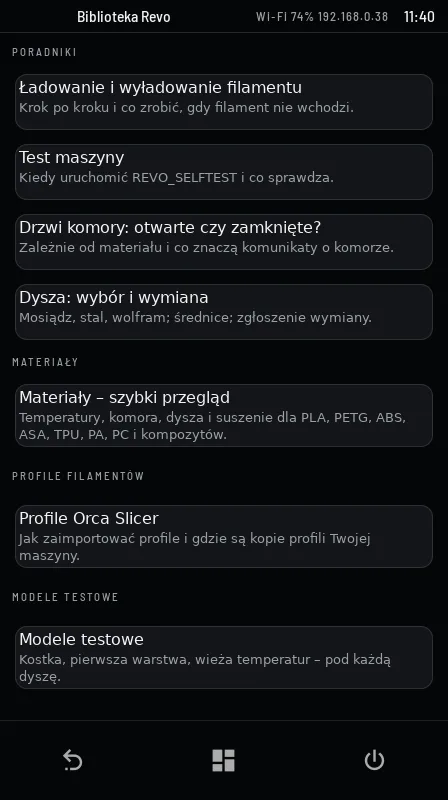
Návody (filament, test stroje, dvířka komory, výběr trysky), karty materiálů s teplotami a sušením, profily filamentů a testovací modely – přímo na obrazovce stroje i v Revo Panelu.
11. Síť a panel v telefonu
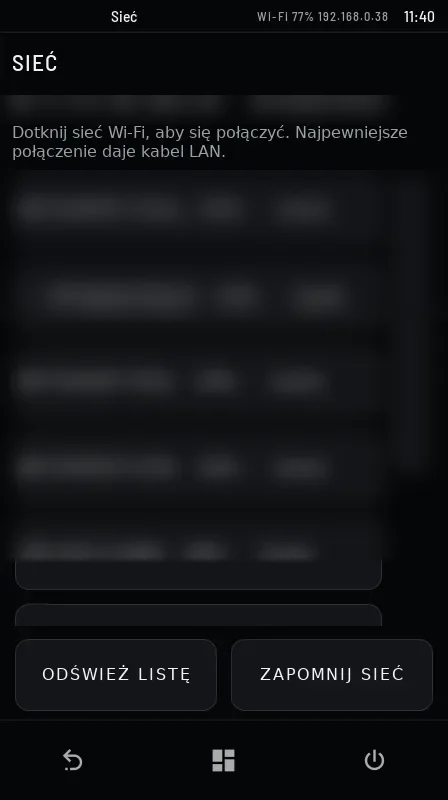
Obrazovka Network ukazuje, zda je stroj připojen kabelem nebo přes Wi-Fi, s jakou IP adresou a silou signálu. Síť Wi-Fi vyberete ze seznamu, zadáte heslo – hotovo. Pro práci ve firmě doporučujeme kabel LAN: je stabilnější při vytížené síti.
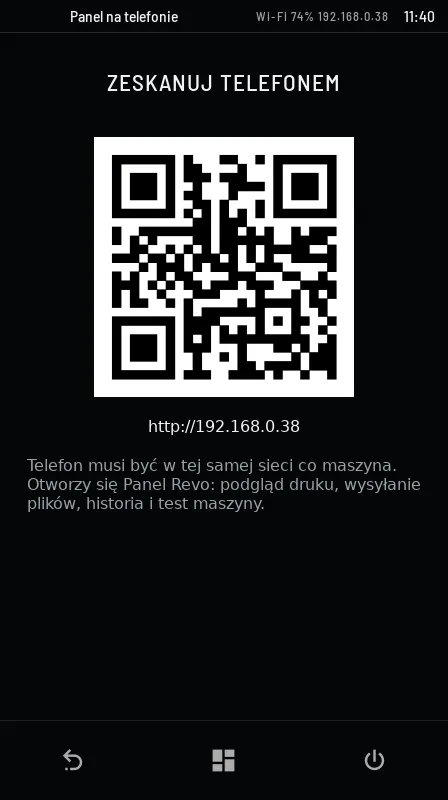
QR kód otevře Revo Panel v telefonu nebo tabletu: kamera, průběh, soubory, pohyb, filament, mapa podložky a servis – bez instalace aplikace.
Proč jinak než v KlipperScreenu? Standardní síťový panel KlipperScreenu vypadá jako systémová nastavení Linuxu a vyžaduje NetworkManager v „pokročilé“ podobě. Ten náš ukazuje jen to, co je potřeba k připojení stroje.
12. Systém, licence a zámek obrazovky
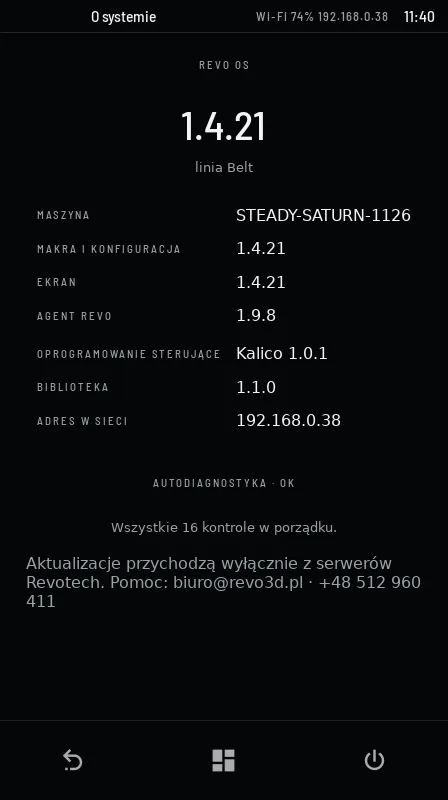
About system ukazuje verzi Revo OS a všech součástí (Klipper/Kalico, obrazovka, agent Revo, knihovna), ID stroje, síťovou adresu a výsledek autodiagnostiky – první věc, na kterou se zeptá servis.
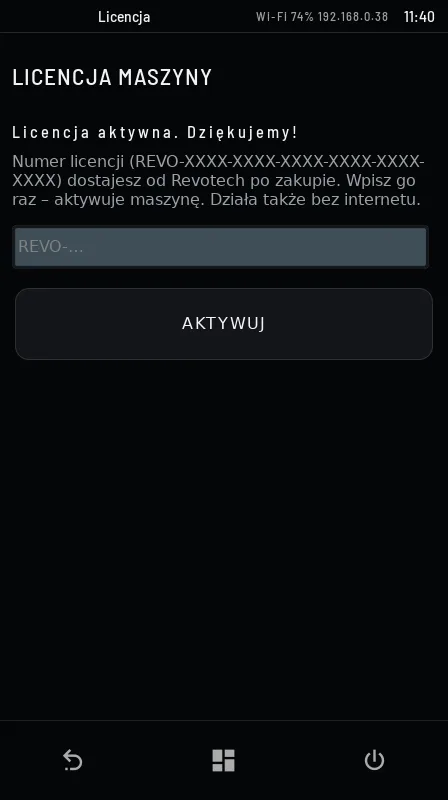
Číslo licence zadáte jednou, na obrazovce stroje – funguje i bez internetu. Licenční zámek nikdy nepřeruší probíhající tisk.
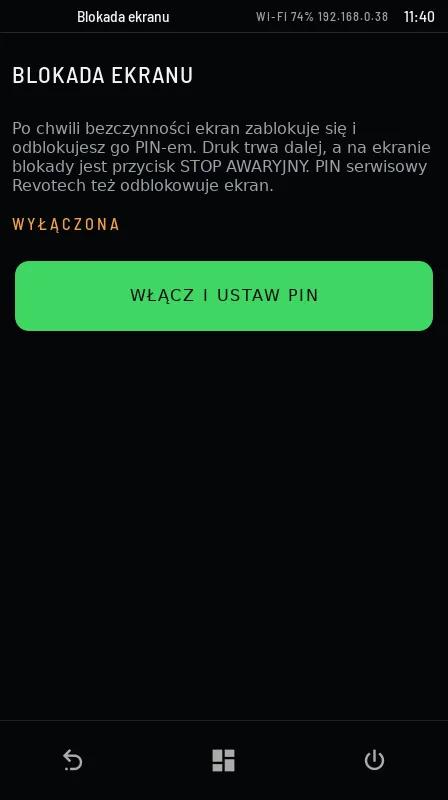
Volitelný zámek obrazovky PINem po době nečinnosti – tisk pokračuje a NOUZOVÉ ZASTAVENÍ funguje vždy.
13. Napájení a režim obrazovky
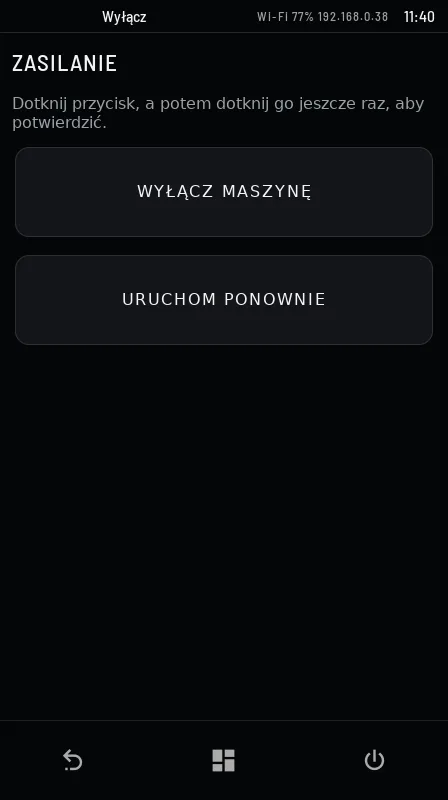
SHUT DOWN MACHINE a RESTART – potvrdíte druhým dotykem téhož tlačítka, bez vyskakovacích oken. Během tisku jsou tlačítka neaktivní.
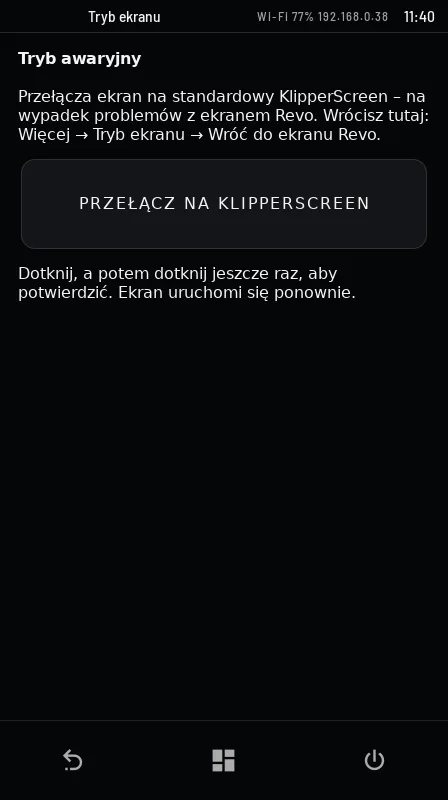
Režim obrazovky (More → Screen mode) přepne na standardní KlipperScreen se všemi nástroji – pro případ problémů nebo pro práci servisu. Na stejném místě se vrátíte k obrazovce Revo.
Proč jinak než v KlipperScreenu? Zjednodušením obrazovky jsme nikomu nechtěli brát možnosti Klipperu. Plný KlipperScreen je vždy dva dotyky daleko.
14. Spořič a hlášení
Po několika minutách nečinnosti se zapne spořič se stavovým pruhem a teplotami – z dálky je vidět, zda stroj tiskne a kolik zbývá. Probudí se dotykem kdekoli. Hlášení (např. příliš studená tryska, soubor z jiného sliceru) se objeví jako bublina a samo zmizí – nic se nemusí klikat.
Proč jinak než v KlipperScreenu? KlipperScreen při mnoha hlášeních otevírá okna s tlačítkem OK nebo sám přepíná na jiné panely, např. teploty. U stroje, který tiskne hodiny bez dozoru, má obrazovka informovat, ne čekat na kliknutí.
Shrnutí: Revo OS a standardní KlipperScreen
| Funkce | KlipperScreen | Revo OS |
|---|---|---|
| Hlavní obrazovka | mřížka ikon a graf | stav stroje, tryska, filament a operátor na jedné obrazovce |
| Spuštění tisku | bez kontroly souboru | kontrola trysky, filamentu a sliceru |
| Filament | mm a mm/s | mm³/s a vedená výměna |
| Tryska | žádná informace | vedená výměna, počítadlo opotřebení |
| Uživatelé | žádní | vedoucí, operátoři, společný účet |
| Servis | klippy.log | počítadla dílů, test stroje, Report a problem |
| Hlášení | okna s OK | bubliny, které samy zmizí |
| Technické nástroje | na povrchu | v servisním a nouzovém režimu |
Revo OS je standardem každé 3D tiskárny Revon a stávající stroje aktualizujeme v rámci údržby. Více: Revo OS. Chcete vidět systém naživo? Napište nám. Tisknete velké díly? Podívejte se na velkoformátovou 3D tiskárnu Revon 600 (600×600×600 mm), 3D tiskárnu 1200×600 nebo pásovou 3D tiskárnu pro sériovou výrobu.
Viz také: propojení sliceru s tiskárnou