
8. Příprava souborů – [r]evo Slicer
Tiskové soubory připravujete v [r]evo Sliceru – sliceru Revotech postaveném na Orca Sliceru a vytvořeném výhradně pro tiskárny Revon. Stáhnete jej pro Windows a macOS v sekci Software.
- Instalace – instalátory zatím nejsou podepsané společnostmi Apple a Microsoft, proto systém při prvním spuštění zobrazí varování.
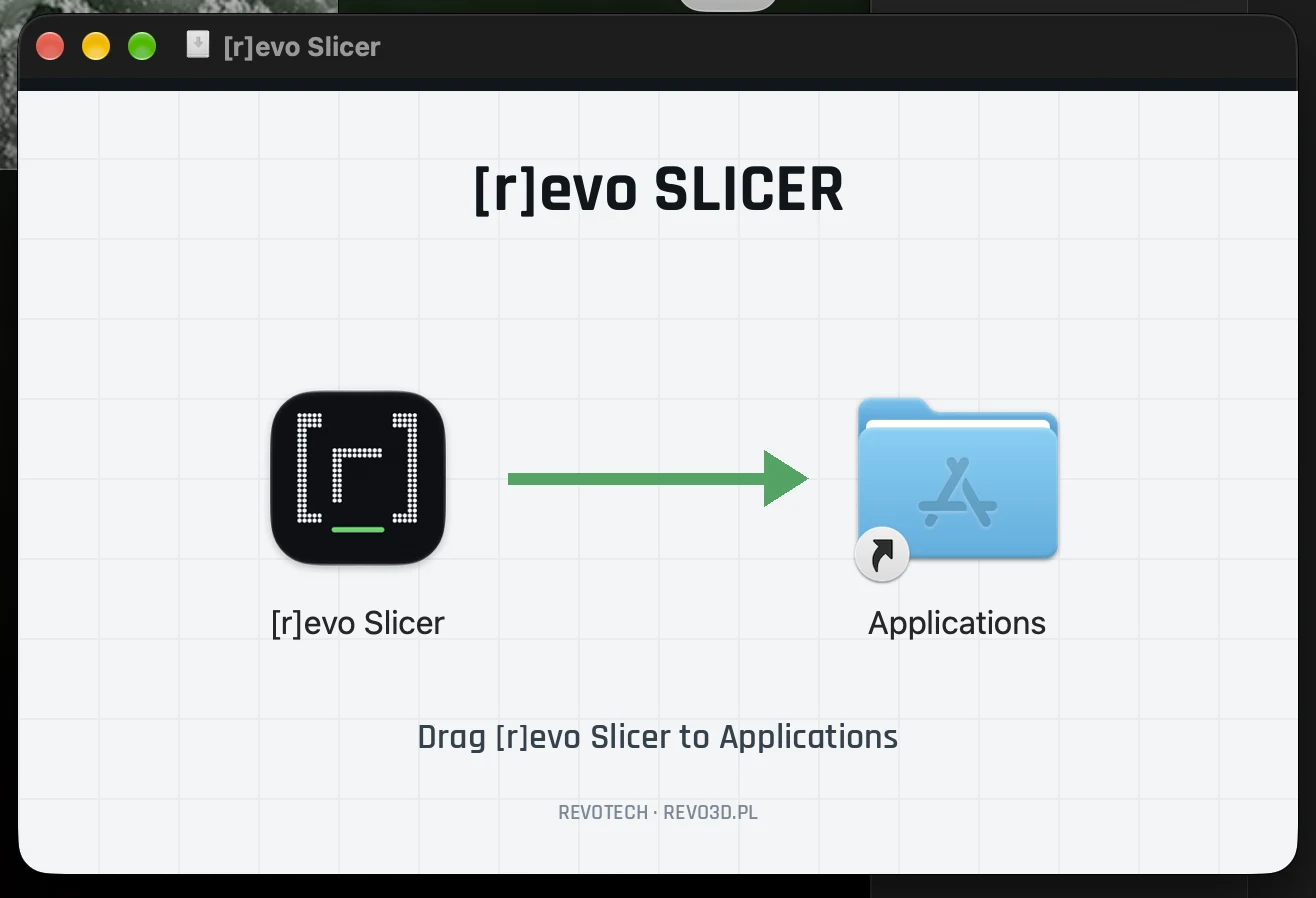
macOS: otevřete soubor .dmg a přetáhněte [r]evo Slicer na složku Aplikace (obrázek), pak klikněte na aplikaci pravým tlačítkem → Otevřít → Otevřít.
Windows: v modrém okně „Systém Windows ochránil váš počítač“ klikněte na Další informace → Přesto spustit. - První spuštění – bez účtu a přihlášení. Tiskárny Revon, trysky 0.4–1.2 mm, hotendy Standard a High Flow, hladká a strukturovaná podložka a filamenty Revotech jsou vestavěné. V průvodci vyberte svůj stroj a trysku.
- Filamenty – vestavěno je 358 profilů filamentů od 40 výrobců (seznam: revo3d.pl/filamenty). Profily z dokumentace výrobce je třeba doladit na vaši cívku; profily se značkou „✓ Revotech“ jsme kalibrovali na Revonu.
- Připojení ke stroji – klikněte na Connect to printer. Slicer sám najde tiskárny Revon v místní síti a ukáže náhled, sériové číslo, stav, IP a trysku; při více strojích vyberte ten svůj ze seznamu. Klikněte na Connect – přihlášení není potřeba: slicer si stáhne přístupový klíč a nastaví profil stroje s nasazenou tryskou. Přihlašovací jméno a PIN vedoucího zadáte jen tehdy, když vedoucí zapnul povinné přihlášení (Revo Panel → SLICER LINK).
- Odesílání – tlačítko Tisk nahraje soubor do stroje (a může tisk rovnou spustit). Karta Zařízení zobrazuje Revo Panel.
- Startovací G-code profilů obsahuje kontrolu trysky a PRINT_START – tyto řádky neodstraňujte.
Volitelně Orca Slicer – exportujte profily Revon z [r]evo Slicer (File → Export → Export Preset Bundle) a importujte je v Orca Slicer (File → Import → Import Configs). Poté vedoucí zkopíruje příkaz pro připojení z Revo Panel → Service → SHOW CONNECT COMMANDS a spustí jej na počítači.
Stroj přijímá pouze soubory z [r]evo Sliceru a Orca Sliceru. Soubory z jiných slicerů ihned po nahrání odstraní – na displeji se zobrazí File from another slicer removed.