
8. Preparar archivos – [r]evo Slicer
Los archivos de impresión se preparan en [r]evo Slicer, el slicer de Revotech basado en Orca Slicer y creado solo para impresoras Revon. Descárguelo para Windows o macOS en la sección Software.
- Instalación – los instaladores aún no están firmados por Apple ni Microsoft, por lo que el sistema muestra un aviso en el primer inicio.
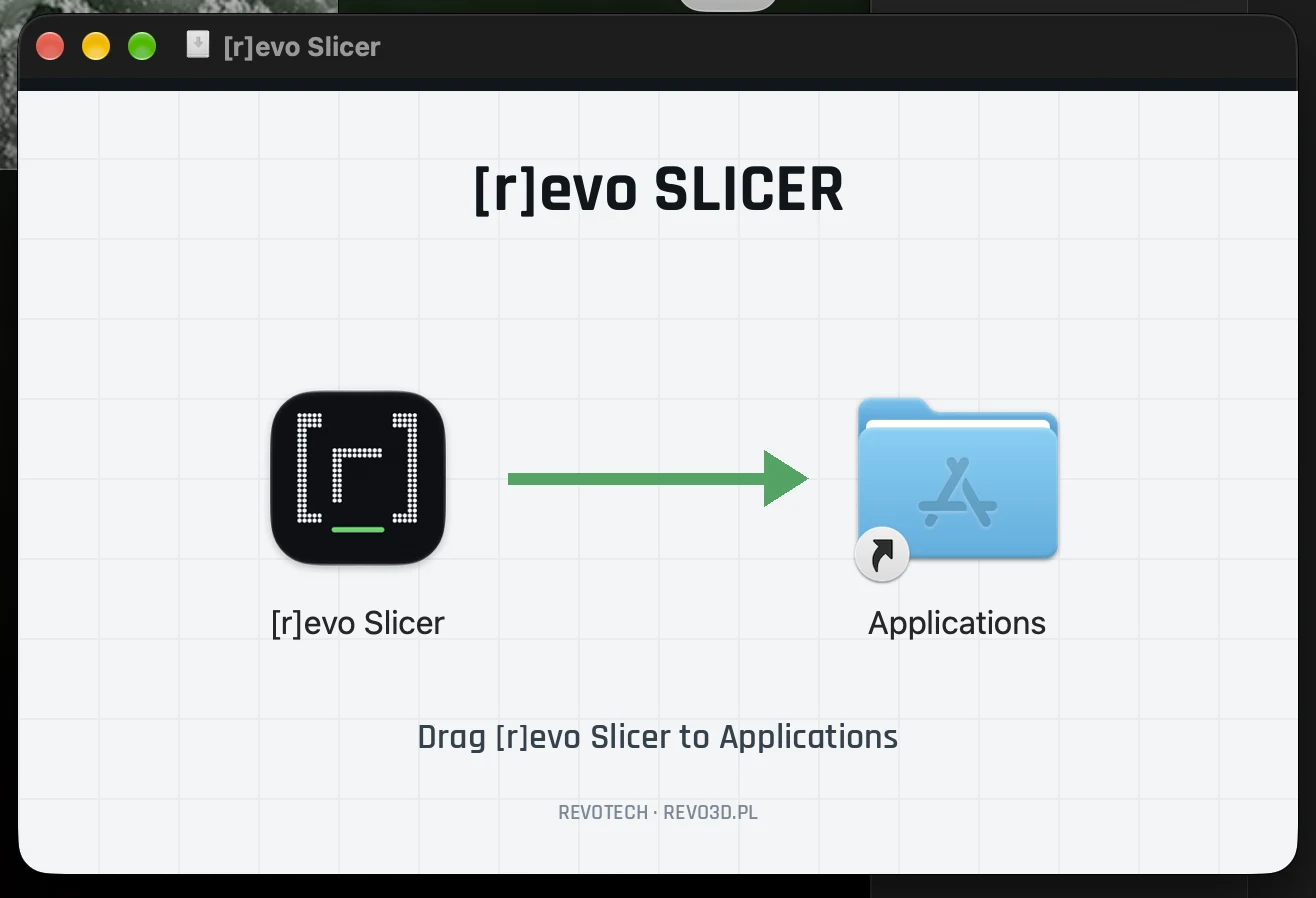
macOS: abra el archivo .dmg y arrastre [r]evo Slicer a la carpeta Aplicaciones (imagen); después, clic derecho en la app → Abrir → Abrir.
Windows: en la ventana azul «Windows protegió su PC» haga clic en Más información → Ejecutar de todas formas. - Primer inicio – sin cuenta ni inicio de sesión. Las impresoras Revon, boquillas de 0.4–1.2 mm, hotends Standard y High Flow, camas lisa y texturizada y los filamentos Revotech vienen integrados. Elija su máquina y boquilla en el asistente.
- Filamentos – incluye 358 perfiles de filamento de 40 fabricantes (lista: revo3d.pl/filamenty). Los perfiles basados en la documentación del fabricante requieren ajuste a su bobina; los marcados «✓ Revotech» los calibramos en un Revon.
- Conexión con la máquina – haga clic en Connect to printer. El slicer encuentra las impresoras Revon de la red local y muestra miniatura, número de serie, estado, IP y boquilla; si hay varias máquinas, elija la suya de la lista. Haga clic en Connect – no hace falta iniciar sesión: el slicer obtiene la clave de acceso y ajusta el perfil de la máquina con la boquilla montada. Introduzca el usuario y PIN del responsable solo si este activó el inicio de sesión obligatorio (Revo Panel → SLICER LINK).
- Envío – el botón Imprimir sube el archivo a la máquina (y puede iniciar la impresión de inmediato). La pestaña Dispositivo muestra Revo Panel.
- El G-code de inicio de los perfiles contiene el control de la boquilla y PRINT_START; no elimine estas líneas.
Opcionalmente Orca Slicer – exporte los perfiles Revon desde [r]evo Slicer (File → Export → Export Preset Bundle) e impórtelos en Orca Slicer (File → Import → Import Configs). Después, un responsable copia el comando de conexión desde Revo Panel → Service → SHOW CONNECT COMMANDS y lo ejecuta en el ordenador.
La máquina solo acepta archivos de [r]evo Slicer y Orca Slicer. Los archivos de otros slicers se eliminan nada más subirlos; la pantalla muestra File from another slicer removed.