
5. Hlavní obrazovka
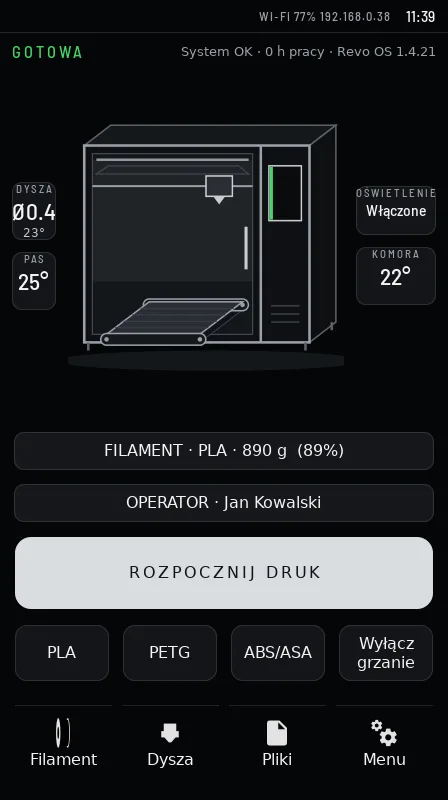
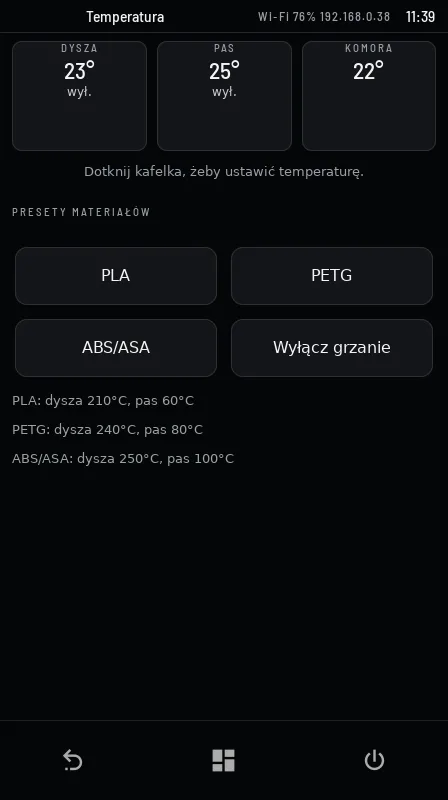
- Horní lišta: stav (READY, PRINTING – tiskne, PAUSED – pozastaveno…), připojení (LAN / Wi-Fi se sílou signálu a IP adresou), hodiny. Pod ní „System OK“, provozní hodiny (h) a verze Revo OS.
- SCHEMATIC VIEW – nákres stroje se třemi šestiúhelníky: NOZZLE (tryska), BELT/BED (pás/podložka) a CHAMBER (komora). SET 215° je cílová teplota, OFF – ohřev vypnutý, PASSIVE – komora bez ohřevu. Dotkněte se trysky nebo pásu/podložky a nastavte teplotu.
- TELEMETRY – průměr nasazené trysky (např. Ø0.4) a LIGHTS On/Off (osvětlení – dotykem přepnete).
- FILAMENT – materiál a zbývající množství na cívce (gramy, %). Dotykem nastavíte novou cívku.
- OPERATOR – kdo na stroji pracuje.
- START PRINT – seznam souborů.
- PLA / PETG / ABS/ASA – jedním dotykem ohřejí trysku a pás/podložku; Heaters off (vypnout ohřev).
- Spodní menu: Filament, Nozzle (tryska), Files (soubory), Menu.
- Pruhy hlášení: SERVICE DUE (čas na údržbu), probíhající test, červený pruh vzdáleného servisu.
- Spořič obrazovky – po 5 minutách nečinnosti: velké hodiny, stav stroje, ztlumené schéma a teploty. TOUCH TO WAKE – dotkněte se kdekoli a vrátíte se.
- Hlášení se zobrazují jako bublina v horní části displeje a samy zmizí.
6. Filament a cívka
Výměna filamentu krok za krokem
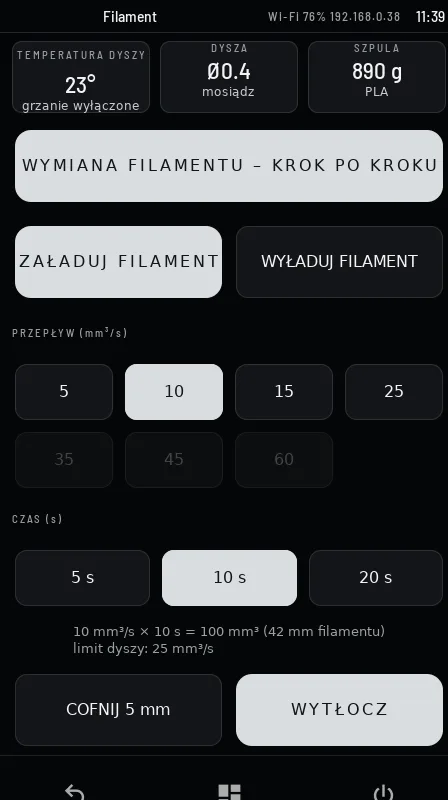
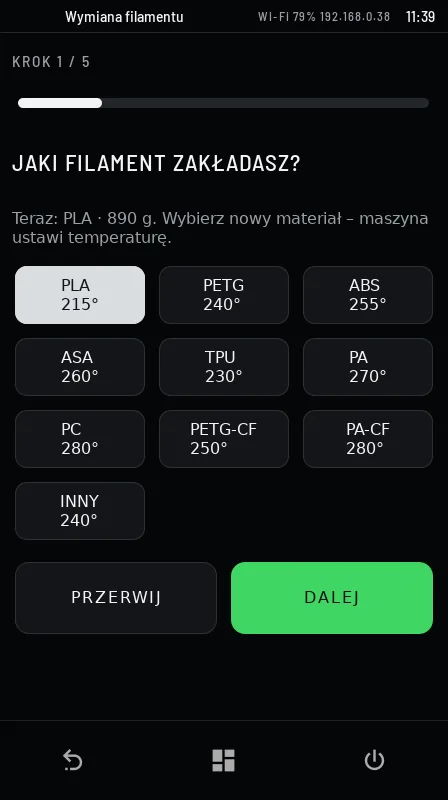
Nejjednodušší je Filament → FILAMENT CHANGE – STEP BY STEP. Stroj vás provede výběrem materiálu, ohřevem, vyjmutím starého filamentu, zavedením nového a nastavením cívky.
Ruční zavedení
- Ohřejte trysku – předvolbou materiálu nebo teplotou v dlaždici NOZZLE TEMPERATURE. Tryska musí mít alespoň 180 °C.
- Konec filamentu seřízněte šikmo. Rovný, zmáčknutý konec často nevnikne do extruderu.
- Zasuňte filament do hlavy, až ucítíte odpor koleček, a dotkněte se LOAD FILAMENT. Stroj podá 100 mm a propláchne trysku.
- Z trysky by měl vytékat rovnoměrný filament nové barvy. Přebytek odstraňte kleštěmi – trysky se nedotýkejte.
Vyjmutí
UNLOAD FILAMENT: stroj ohřeje trysku, vytlačí trochu materiálu a filament stáhne. Klidně ho vytáhněte a zajistěte konec cívky.
Vytlačování
EXTRUDE podává filament zvoleným průtokem (FLOW, v mm³/s) po zvolenou dobu (TIME). Hodnoty nad možnosti trysky (nozzle limit) jsou zablokované. RETRACT 5 mm filament stáhne zpět.
Cívka
Stroj po každém tisku odečte spotřebu a před startem upozorní, pokud by filament mohl dojít. Po nasazení nové cívky zvolte její hmotnost (NEW FULL SPOOL – 1 kg, 0,75 kg…) nebo ENTER REMAINING (g) (zadejte zbývající množství).
Když něco nejde
- Filament nejde dovnitř – zkontrolujte, zda je konec seříznutý šikmo a není na něm zesílení.
- Z trysky nic neteče – počkejte, až tryska dosáhne teploty. Pokud stále nic – spusťte test stroje a nahlaste výsledek.
- Extruder cvaká – příliš nízká teplota nebo ucpaná tryska. Netlačte silou.
NFC štítky na cívky (zavádíme) – připravujeme vlastní NFC nálepky a klipy na okraj libovolné cívky libovolného výrobce. Přiložením cívky ke stroji se nastaví materiál a stav cívky a Revo OS z toho povede sklad filamentů.
9. Tisk
Spuštění
- Odešlete soubor z Orca nebo ho nahrajte v Revo Panel (přetáhněte soubor na kartu Files).
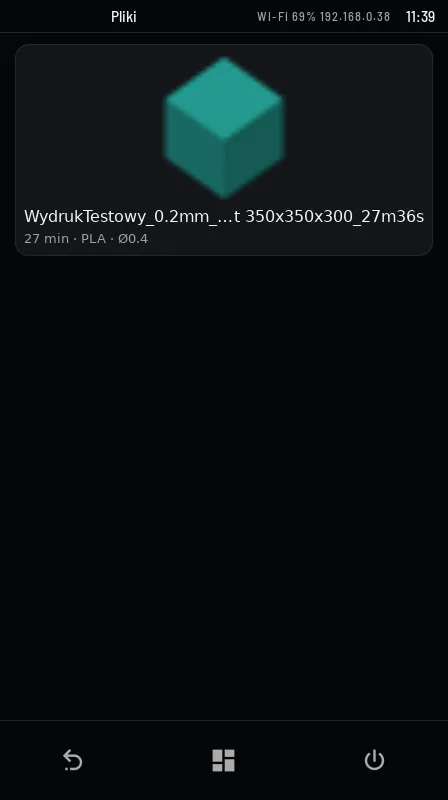
- Na displeji: START PRINT → vyberte soubor (náhled, čas, materiál, potřebný filament) → Print. Můžete zapnout timelapse a – u Beltu – počet kusů (série).
- Před tiskem stroj kontroluje trysku (nasazená proti souboru – při neshodě se zeptá: Print přesto tiskne, Cancel zruší) a filament na cívce.
- PRINT_START: ohřev podložky, vyrovnání portálu, mapa podložky, ohřev trysky – pak tisk.
Během tisku
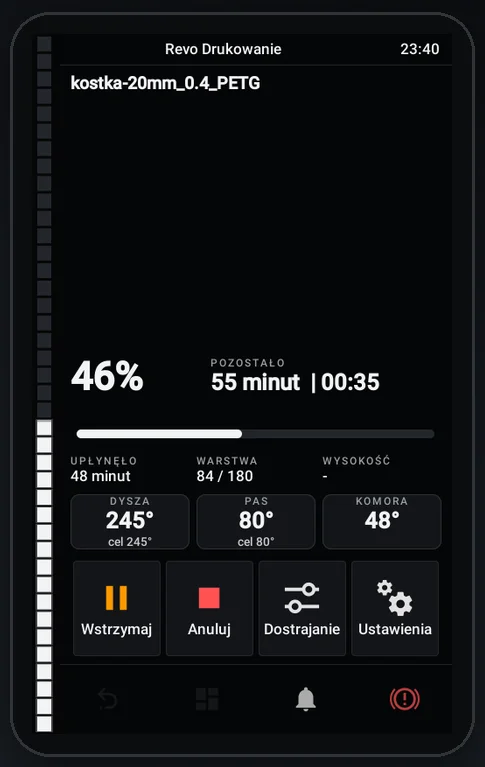
- Průběh, zbývající čas (REMAINING) a čas dokončení, čas od startu (ELAPSED), vrstva (LAYER), teploty.
- Náhled kamery na displeji a v Revo Panel.
- Pause / Resume (pozastavit / pokračovat), Cancel (zrušit – s potvrzením), Fine Tuning (doladění: rychlost, průtok, Z).
- Po první vrstvě kamera pořídí snímek (viditelný v Revo Panel). Při náhlé změně obrazu (např. odtržený výtisk) stroj varuje: Camera: sudden image change.
Po tisku
- Belt: podržte EJECT (hold) a pás vysune výtisk dopředu. V sérii pás vysouvá každý kus sám.
- Pevná podložka: sejměte výtisk; při frontě tisků potvrďte BED CLEAR – PRINT NEXT (podložka volná – tisknout další).
- Historie, čas, filament a náklady – Revo Panel → History.
Výpadek proudu – stroj po výpadku proudu tisk neobnoví. Dostupné systémy pro obnovení tisku nesplňují naše očekávání: při delší přestávce vychladne tryska, podložka i komora a výtisk se odlepí nebo praskne. Doporučeným řešením je externí UPS s dostatečným výkonem – dobrým směrem je UPS typu online (dvojitá konverze), výkon odhadnutý podle výrobce UPS (asi 6 kVA). Jde o doporučení, ne záruku: Revotech neodpovídá za následky výpadku proudu. Vlastní záložní modul připravujeme.
10. Materiály a dveře komory
Orientační hodnoty. Závazné jsou profily Orca pro váš stroj.
| Materiál | Tryska °C | Podložka °C | Komora / dveře | Tryska | Sušení |
|---|---|---|---|---|---|
| PLA | 200–220 | 55–65 | dveře otevřené | mosaz | 45–50 °C, 4–6 h, když je vlhký |
| PETG | 230–250 | 70–85 | pootevřené u dlouhých tisků | mosaz | 60–65°C, 4–6 h |
| ABS / ASA | 240–265 | 95–110 | zavřená, teplá | mosaz | 70–80°C, 4 h |
| TPU | 220–240 | 40–60 | dveře otevřené | mosaz, pomalu | 50–55°C, 6 h |
| PA (nylon) | 260–290 | 80–100 | zavřená, teplá | ocel / wolfram | 70–80 °C, 8–12 h, vždy |
| PA-CF / PA-GF | 270–300 | 80–100 | zavřená, teplá | kalená ocel / wolfram | 80 °C, 8–12 h, vždy |
| PC | 270–300 | 90–100 | zavřená, teplá | ocel / wolfram | 80°C, 8 h |
Proč na dveřích záleží
- PLA, TPU – nad zhruba 40 °C v komoře PLA měkne ve studené zóně hlavy a ucpe trysku. Stroj to připomene při startu: „Printing PLA – we recommend an open door“.
- PETG – snese více tepla, ale nad zhruba 50 °C roste riziko ucpání.
- ABS, ASA, PA, PC – teplá, zavřená komora omezuje smršťování a praskání vrstev.
- Chamber too hot (komora příliš horká) – nad 70 °C u každého materiálu. Tisk pokračuje a událost se zapíše do servisní zprávy. Stroj kvůli komoře tisk nezastaví – rozhodnutí je na vás.
Kompozity s vlákny opotřebovávají trysku a extruder několikrát rychleji – stroj jejich opotřebení počítá zvlášť. Nylon a PC nasáknou vlhkost během hodin – tiskněte ze sušičky.
11. Revo Panel v prohlížeči
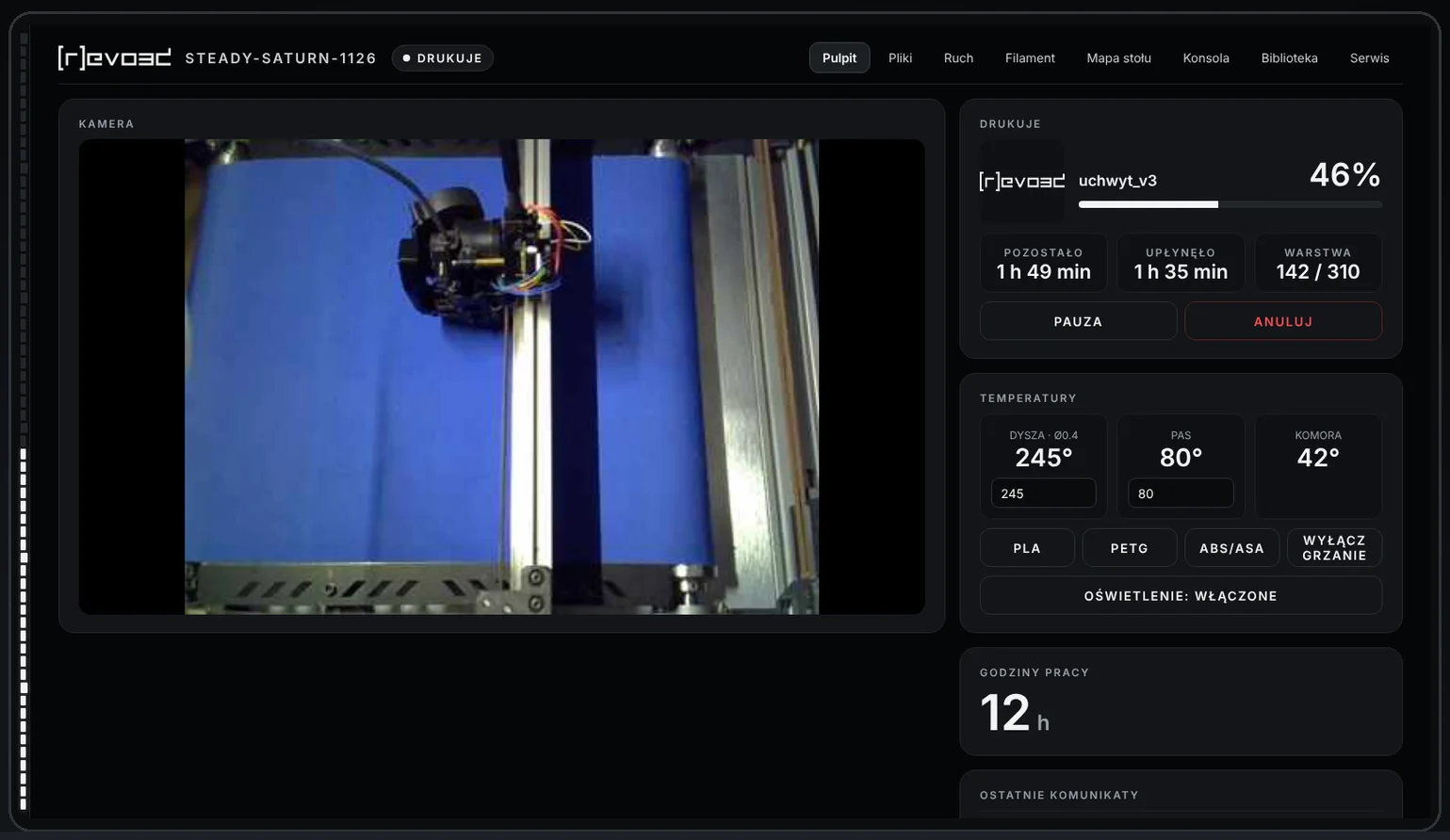
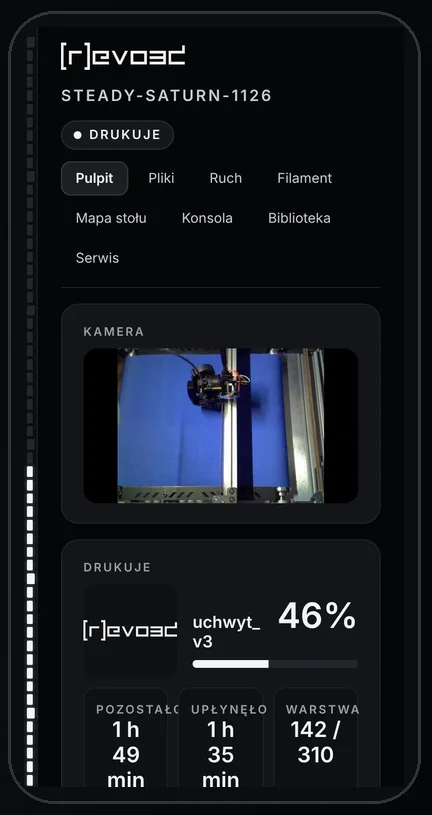
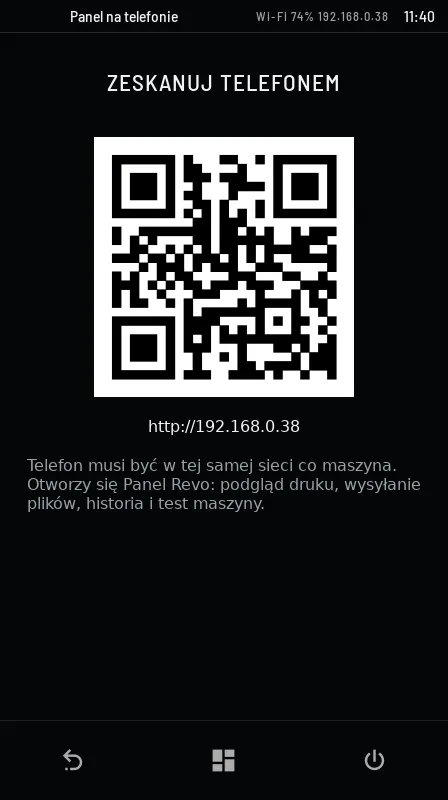
Zadejte adresu stroje do prohlížeče (např. http://192.168.0.38/ – adresa je na displeji vedle hodin) nebo naskenujte QR kód. Funguje na počítači, tabletu i telefonu ve stejné síti. Vyžaduje přihlášení (SIGN IN): operátor + PIN, sdílený účet Operator bez PINu, „Revotech service“ nebo kód z displeje (první přihlášení).
| Karta | Obsah |
|---|---|
| Dashboard | Kamera, stav, průběh, šestiúhelníky teplot, předvolby, cívka, provozní hodiny, poslední hlášení. |
| Files | Soubory s náhledy, nahrávání (přetažením na stránku), spuštění, mazání, fronta tisků. |
| History | Statistiky za 12 měsíců, náklady tisků, historie s PRINT AGAIN, timelapse, snímky z kamery. |
| Motion | Najetí do výchozí polohy, osy, pás (Belt), E-STOP. |
| Filament | Zavádění, vytlačování v mm³/s, tryska. |
| Bed mesh | Barevná mapa rovinnosti, nové měření, profily. |
| Console | Příkazy stroje jako tlačítka a odpovědi Klipperu (pro pokročilé). |
| Library | Revo Library včetně slovníku pojmů. |
| Service | Kontakt a REPORT ISSUE, souhlasy, údržba, test stroje, příkazy připojení Orca, operátoři, licence, SYSTEM (verze, autodiagnostika). |
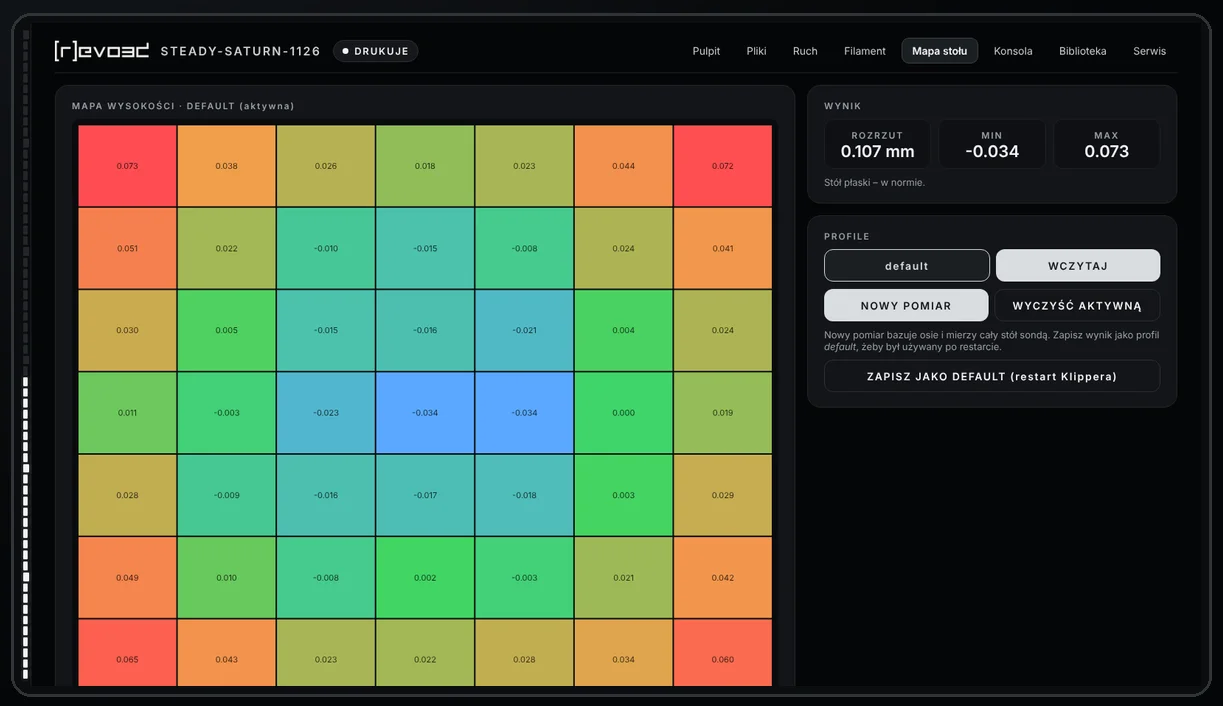
Administrátorský panel (Mainsail) běží na portu 8088 a je určen pro servis Revotech.
Záloha nastavení
V Revo Panelu je na kartě Service dlaždice BACKUP. Vidí ji jen vedoucí a servis.
- DOWNLOAD BACKUP – uloží do počítače jeden soubor
revon-<ID>-RRRRMMDD.tar.gz: kalibrace (síť podložky, input shaper, MPC), nastavení stroje, počítadla dílů, operátory, náklady a stav cívky. Zálohu si stáhněte po předání stroje a po každé kalibraci. - RESTORE… – vyberte soubor zálohy. Panel ukáže, ze kterého stroje a z kdy záloha je, a požádá o potvrzení. Před obnovením stroj sám uloží zálohu aktuálního stavu. Potom se Klipper restartuje a všichni se znovu přihlásí. Obnovit lze jen tehdy, když stroj netiskne.
Záloha nikdy nemění licenci, číslo stroje ani makra Revo OS – ta přicházejí s aktualizacemi.
Záloha na serveru Revotech: stroj sám posílá změněné konfigurační soubory do Revotech. Po výměně SD karty nebo Raspberry Pi je servis Revotech obnoví na dálku, i ze starého stroje na nový. Počítadla a operátory obnovíte jen ze souboru staženého v Panelu.
12. Operátoři a přístup
- Vedoucí (MANAGER) přidává a odebírá operátory, resetuje PINy a vidí klíč API pro Orca. Operátor obsluhuje stroj a tiskne.
- Dva způsoby práce: jmenovití operátoři (vedoucí je přidá v Revo Panel → Service: jméno, login, PIN) – historie ukazuje konkrétní osobu; nebo sdílený účet Operator bez PINu – pro firmy, které nechtějí zakládat účty.
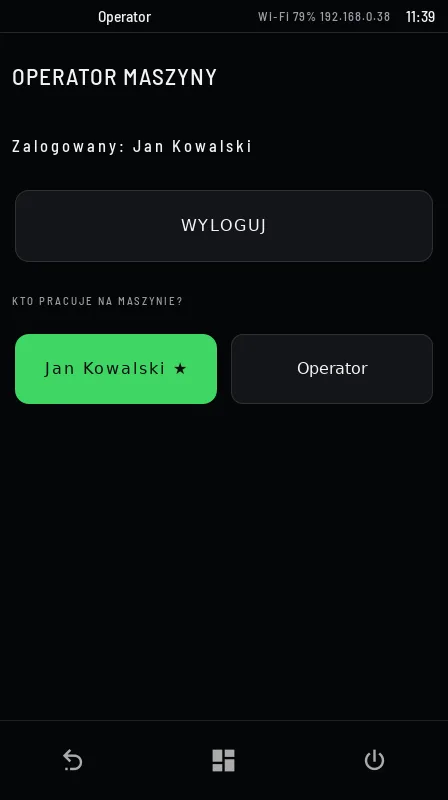
- Přihlášení na displeji: Menu → More → Operator → vyberte sebe → PIN. V prohlížeči: login + PIN. Relace v prohlížeči trvá až 12 h. Po 5 chybných pokusech – 15 minut blokace.
- Zapomenutý PIN: vedoucí klikne na RESET PIN u operátora. PIN vedoucího resetuje na dálku servis Revotech. Po resetu je PIN 0000 a při prvním přihlášení je nutné nastavit nový.
- Bez přihlášení nikdo v síti nemůže stroj ovládat, stahovat soubory ani vidět kameru. Orca posílá soubory jen s klíčem API.
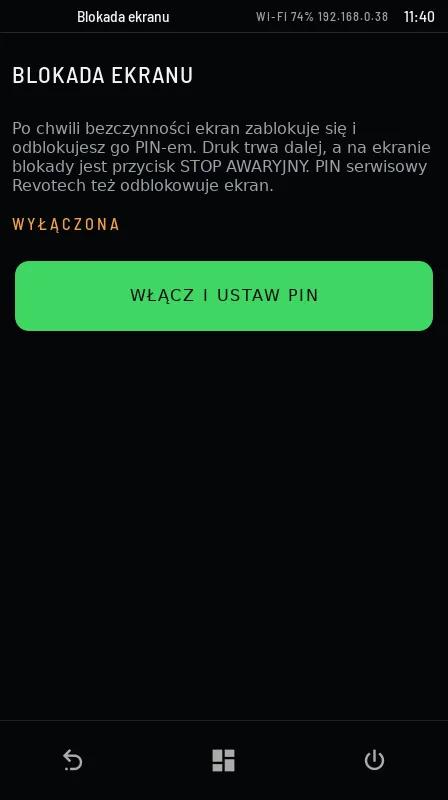
- Zámek displeje – volitelně: Menu → More → Screen lock → TURN ON AND SET PIN. Displej se po nečinnosti zamkne, tisk pokračuje a E-STOP funguje vždy.
13. Náklady na tisk
Revo OS odhaduje náklady každého tisku: filament (spotřeba × cena za kg) + elektřina (naměřená práce topení + elektronika × cena za kWh). Ceny nastavíte v Revo Panel → History → CHANGE POWER AND FILAMENT PRICES. Vidíte poslední tisk, součet za 30 dní a seznam tisků s operátorem.
14. Menu → More
| Na displeji | K čemu |
|---|---|
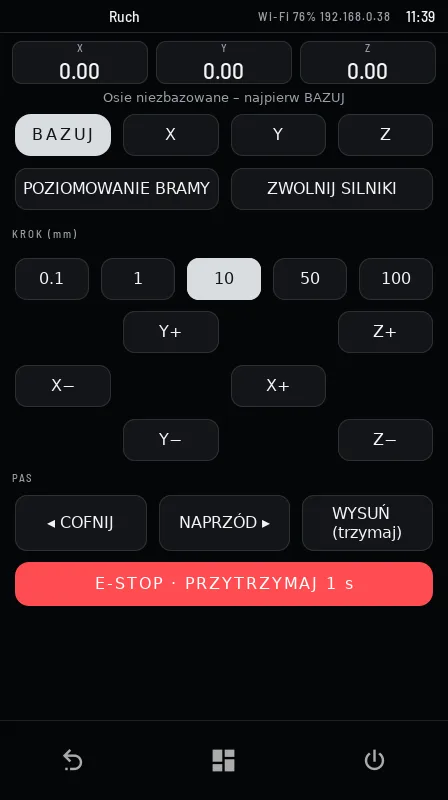
| Move | Najetí do výchozí polohy (HOME), pohyb os se zvoleným krokem, pás (Belt), E-STOP. |
| Temperature | Teploty a předvolby materiálů. |
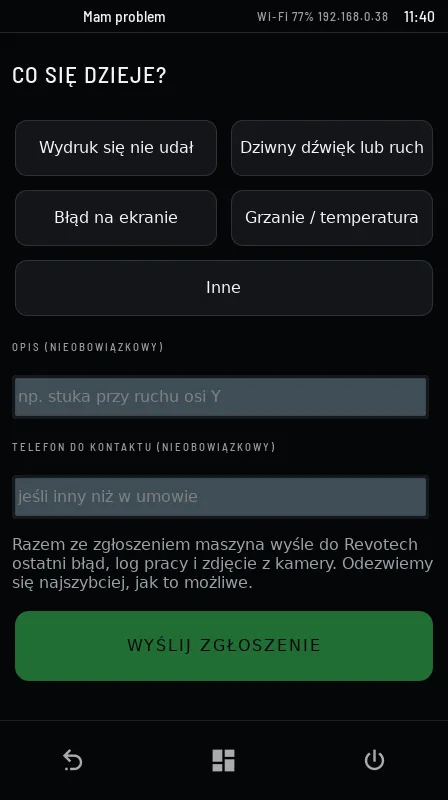
| Report a problem | Požadavek na servis (druh, popis, telefon) – s poslední chybou, logem a snímkem z kamery. |
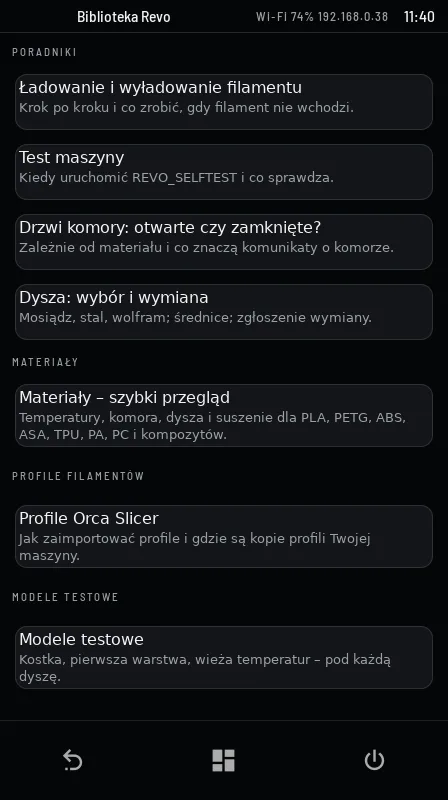
| Revo Library | Slovník, návody, materiály, profily, testovací modely. |
| Service mode | Pro servis Revotech (servisní PIN). Každý vstup je hlášen. |
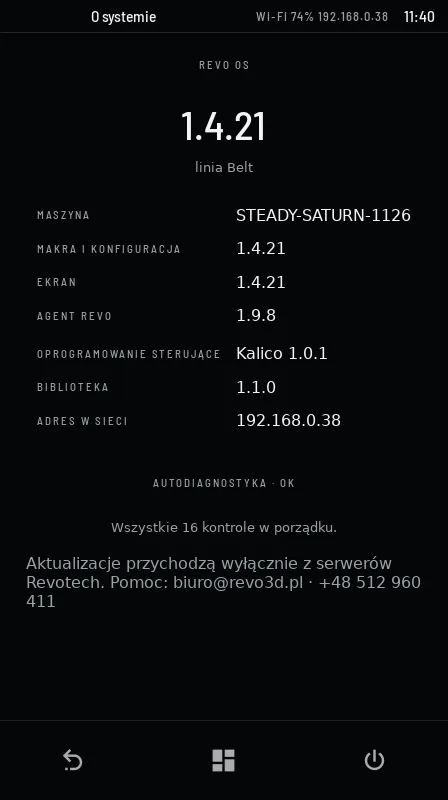
| About system | Verze komponent, ID stroje, síťová adresa, výsledek autodiagnostiky. |
| Panel on phone | QR kód s adresou Revo Panel. |
| Výměna trysky | Řízená výměna trysky. |
| Operator | Přihlášení a SIGN OUT, kód pro první přihlášení v prohlížeči. |
| Screen lock | Zámek PINem po nečinnosti. |
| Maintenance | Termíny údržby, potvrzení provedení (DONE). |
| Machine test | Úplný test s obrázky kroků. |
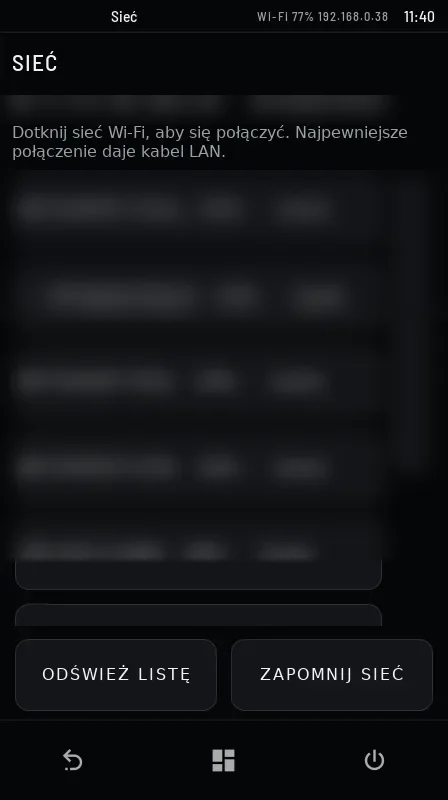
| Network | LAN / Wi-Fi s IP adresou, seznam sítí, heslo, FORGET NETWORK. |
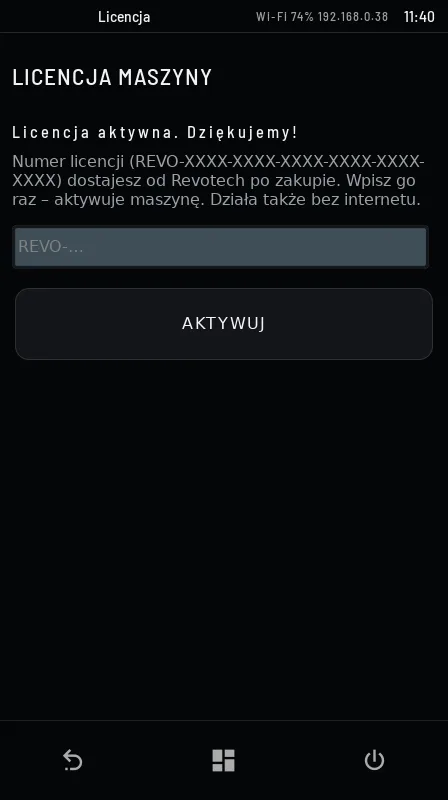
| License | Číslo licence – zadává se jednou, funguje bez internetu. |
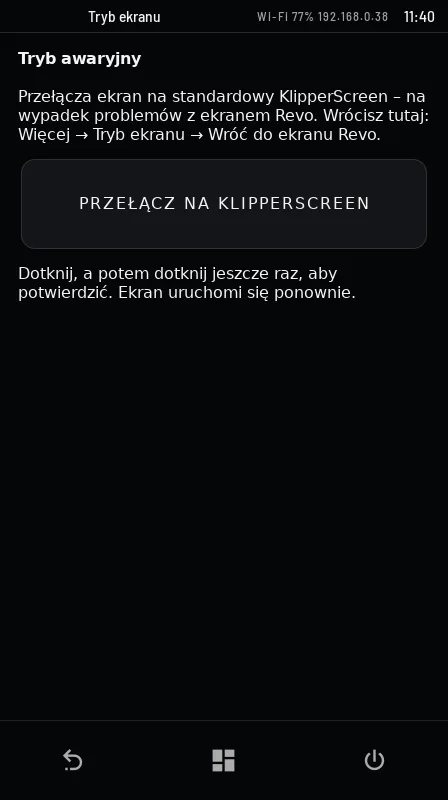
| Screen mode | Nouzové přepnutí na standardní KlipperScreen a zpět – pro případ problémů s displejem. |
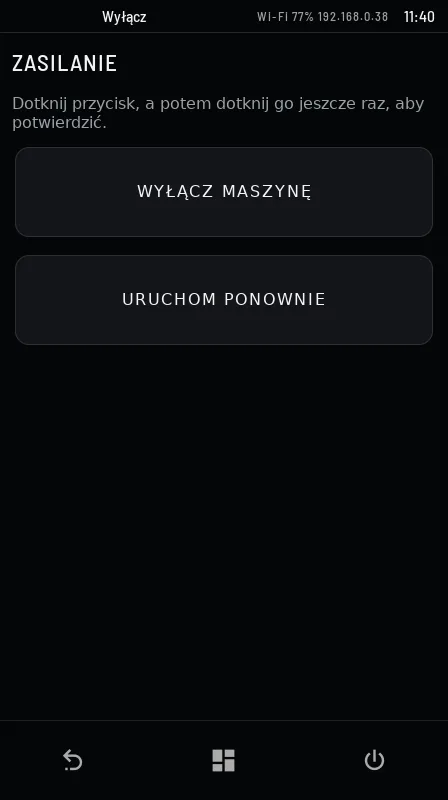
| ⏻ (napájení) | SHUT DOWN MACHINE nebo RESTART – potvrzení druhým dotykem, během tisku nedostupné. Před odpojením napájení počkejte 30 s. |