
8. Préparer les fichiers – [r]evo Slicer
Préparez vos fichiers d'impression dans [r]evo Slicer – le slicer Revotech basé sur Orca Slicer et conçu uniquement pour les imprimantes Revon. Téléchargez-le pour Windows ou macOS dans la rubrique Logiciels.
- Installation – les installateurs ne sont pas encore signés par Apple et Microsoft ; au premier lancement, le système affiche donc un avertissement.
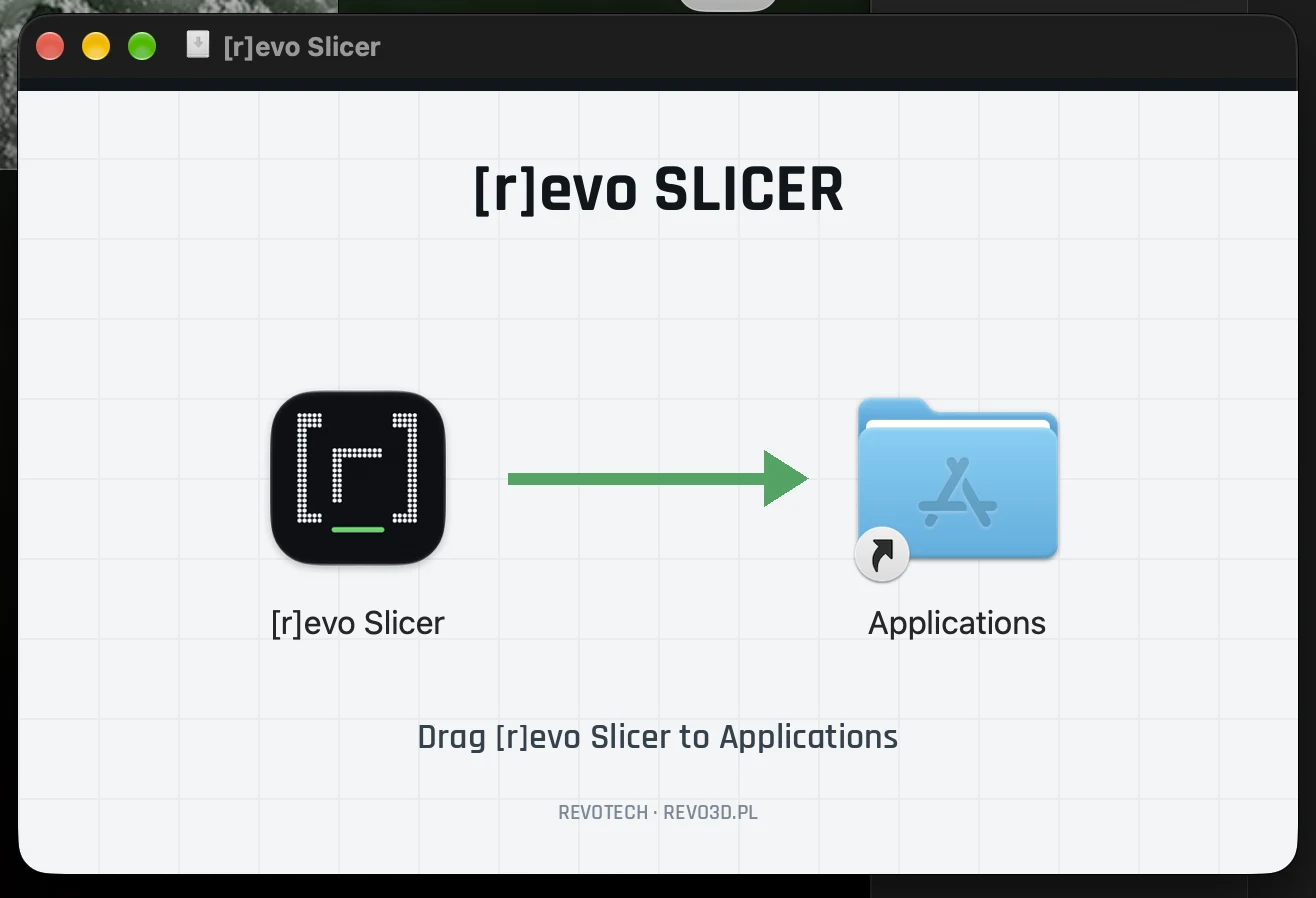
macOS : ouvrez le fichier .dmg et glissez [r]evo Slicer sur le dossier Applications (image), puis clic droit sur l'app → Ouvrir → Ouvrir.
Windows : dans la fenêtre bleue « Windows a protégé votre ordinateur », cliquez sur Informations complémentaires → Exécuter quand même. - Premier lancement – sans compte ni connexion. Les imprimantes Revon, les buses 0.4–1.2 mm, les hotends Standard et High Flow, les plateaux lisse et texturé et les filaments Revotech sont intégrés. Choisissez votre machine et votre buse dans l'assistant.
- Filaments – 358 profils de filaments de 40 fabricants sont intégrés (liste : revo3d.pl/filamenty). Les profils issus de la documentation du fabricant doivent être ajustés à votre bobine ; les profils marqués « ✓ Revotech » ont été calibrés par nous sur un Revon.
- Connexion à la machine – cliquez sur Connect to printer. Le slicer trouve les imprimantes Revon du réseau local et affiche une miniature, le numéro de série, l'état, l'IP et la buse ; s'il y a plusieurs machines, choisissez la vôtre dans la liste. Cliquez sur Connect – aucune connexion requise : le slicer récupère la clé d'accès et règle le profil de la machine avec la buse montée. Saisissez l'identifiant et le PIN du responsable seulement si celui-ci a activé l'obligation de connexion (Revo Panel → SLICER LINK).
- Envoi – le bouton Imprimer transfère le fichier vers la machine (et peut lancer l'impression immédiatement). L'onglet Appareil affiche Revo Panel.
- Le G-code de démarrage des profils contient le contrôle de la buse et PRINT_START – ne supprimez pas ces lignes.
Optionnellement Orca Slicer – exportez les profils Revon depuis [r]evo Slicer (File → Export → Export Preset Bundle) et importez-les dans Orca Slicer (File → Import → Import Configs). Ensuite, un responsable copie la commande de connexion depuis Revo Panel → Service → SHOW CONNECT COMMANDS et l'exécute sur l'ordinateur.
La machine n'accepte que les fichiers de [r]evo Slicer et d'Orca Slicer. Les fichiers d'autres slicers sont supprimés dès leur envoi – l'écran affiche File from another slicer removed.