
8. Dateien vorbereiten – [r]evo Slicer
Druckdateien bereiten Sie in [r]evo Slicer vor – dem Revotech-Slicer auf Basis von Orca Slicer, ausschließlich für Revon-Drucker. Download für Windows und macOS im Bereich Software.
- Installation – die Installer sind noch nicht von Apple und Microsoft signiert, daher zeigt das System beim ersten Start eine Warnung.
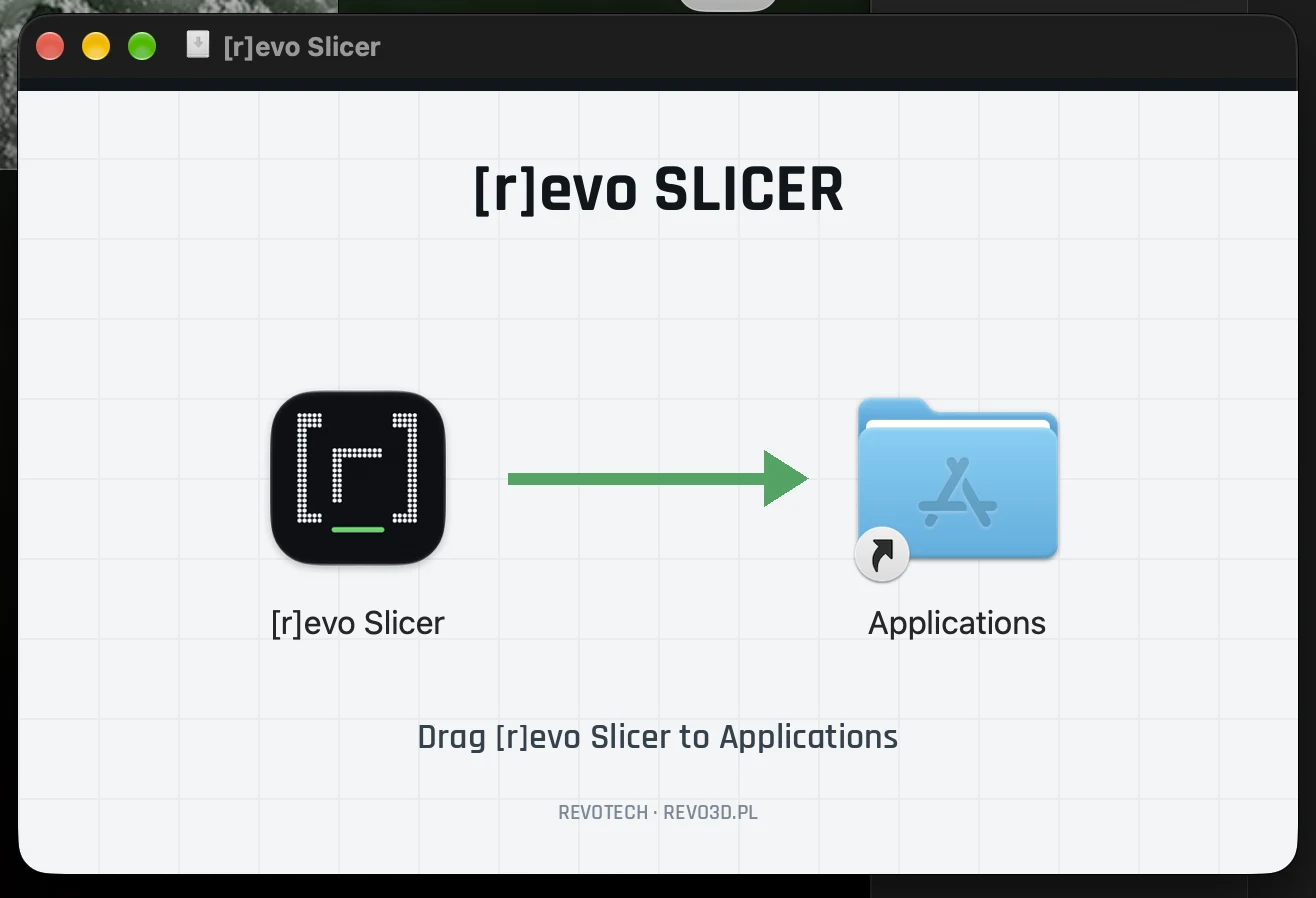
macOS: die .dmg-Datei öffnen und [r]evo Slicer auf den Ordner Programme ziehen (Bild), dann mit Rechtsklick auf die App → Öffnen → Öffnen.
Windows: im blauen Fenster „Der Computer wurde durch Windows geschützt“ auf Weitere Informationen → Trotzdem ausführen klicken. - Erster Start – ohne Konto und Anmeldung. Revon-Drucker, Düsen 0.4–1.2 mm, Hotends Standard und High Flow, glattes und strukturiertes Druckbett sowie Revotech-Filamente sind integriert. Wählen Sie im Assistenten Ihre Maschine und Düse.
- Filamente – 358 Filamentprofile von 40 Herstellern sind integriert (Liste: revo3d.pl/filamenty). Profile aus der Herstellerdokumentation müssen an Ihre Spule angepasst werden; Profile mit „✓ Revotech“ haben wir auf einem Revon kalibriert.
- Verbindung mit der Maschine – auf Connect to printer klicken. Der Slicer findet die Revon-Drucker im lokalen Netzwerk und zeigt Miniatur, Seriennummer, Status, IP und Düse; bei mehreren Maschinen die eigene aus der Liste wählen. Auf Connect klicken – keine Anmeldung nötig: Der Slicer holt den Zugriffsschlüssel und stellt das Maschinenprofil mit der montierten Düse ein. Login und PIN des Managers nur eingeben, wenn der Manager die Anmeldepflicht eingeschaltet hat (Revo Panel → SLICER LINK).
- Senden – die Schaltfläche Drucken lädt die Datei auf die Maschine (und kann den Druck sofort starten). Der Reiter Gerät zeigt das Revo Panel.
- Der Start-G-Code der Profile enthält die Düsenprüfung und PRINT_START – diese Zeilen nicht entfernen.
Alternativ Orca Slicer – Orca schließen und die Revotech-Profile einmalig installieren (Revo Sync):
Windows (PowerShell): irm https://revo3d.pl/orca/revo-sync.ps1 | iex
macOS (Terminal): curl -fsSL https://revo3d.pl/orca/revo-sync.sh | bash
Danach kopiert ein Manager den Verbindungsbefehl aus Revo Panel → Service → SHOW CONNECT COMMANDS und führt ihn auf dem Computer aus.
Die Maschine nimmt nur Dateien aus [r]evo Slicer und Orca Slicer an. Dateien aus anderen Slicern werden direkt nach dem Hochladen entfernt – am Bildschirm erscheint File from another slicer removed.