
5. Pantalla de inicio
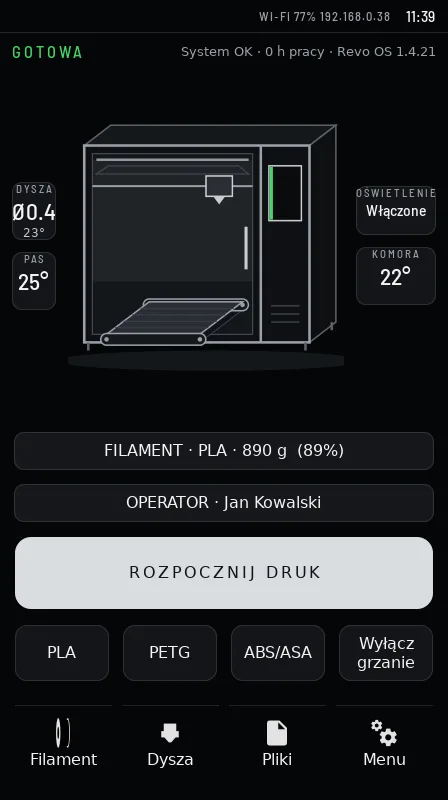
- Barra superior: estado (READY, PRINTING – imprimiendo, PAUSED – en pausa…), conexión (LAN / Wi-Fi con intensidad de señal y dirección IP), reloj. Debajo, «System OK», horas de trabajo (h) y versión de Revo OS.
- SCHEMATIC VIEW – dibujo de la máquina con tres hexágonos: NOZZLE (boquilla), BELT/BED (banda/cama) y CHAMBER (cámara). SET 215° es la temperatura objetivo, OFF – calefacción apagada, PASSIVE – cámara sin calefactor. Toque la boquilla o la banda/cama para ajustar la temperatura.
- TELEMETRY – diámetro de la boquilla instalada (p. ej. Ø0.4) y LIGHTS On/Off (iluminación – toque para cambiar).
- FILAMENT – material y cantidad restante en la bobina (gramos, %). Toque para configurar una bobina nueva.
- OPERATOR – quién trabaja con la máquina.
- START PRINT – lista de archivos.
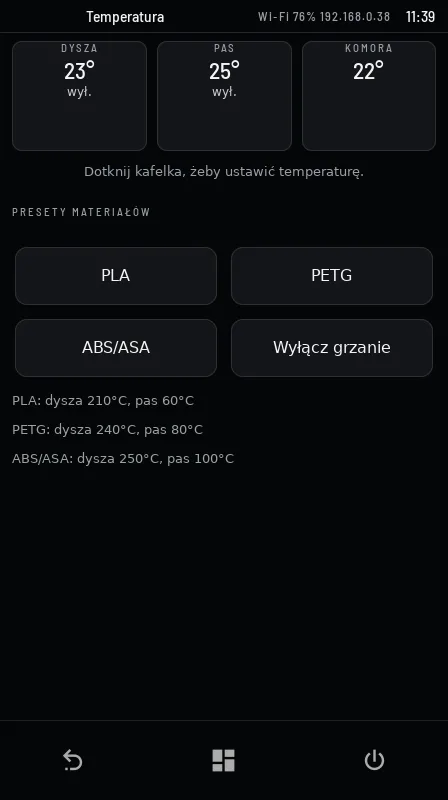
- PLA / PETG / ABS/ASA – calientan boquilla y banda/cama con un toque; Heaters off (apagar calefacción).
- Menú inferior: Filament, Nozzle (boquilla), Files (archivos), Menu.
- Barras de mensajes: SERVICE DUE (mantenimiento pendiente), test en curso, barra roja de servicio remoto.
- Salvapantallas – tras 5 minutos de inactividad: reloj grande, estado de la máquina, esquema atenuado y temperaturas. TOUCH TO WAKE – toque en cualquier sitio para volver.
- Los mensajes aparecen como una burbuja en la parte superior de la pantalla y desaparecen solos.
6. Filamento y bobina
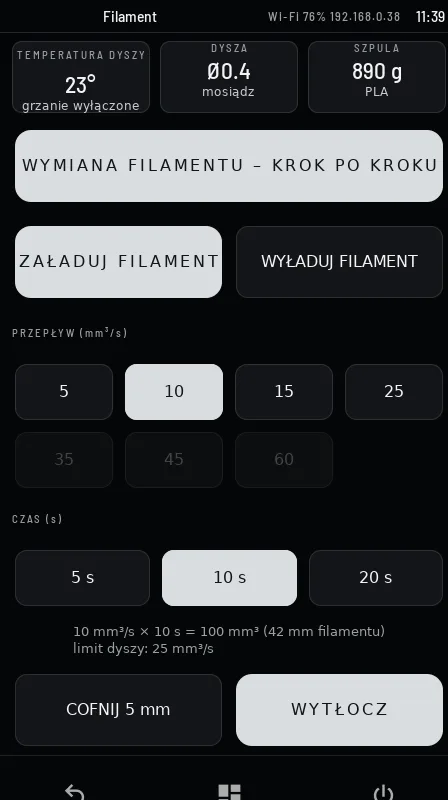
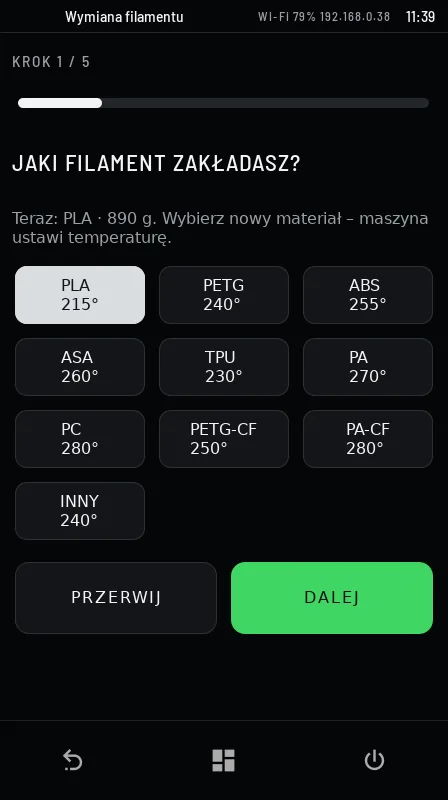
Cambio de filamento paso a paso
Lo más sencillo: Filament → FILAMENT CHANGE – STEP BY STEP. La máquina le guía por la elección del material, el calentamiento, la descarga del filamento anterior, la carga del nuevo y la configuración de la bobina.
Cargar manualmente
- Caliente la boquilla – preajuste de material o temperatura en la ficha NOZZLE TEMPERATURE. La boquilla debe estar al menos a 180 °C.
- Corte el extremo del filamento en diagonal. Un extremo recto y aplastado a menudo no entra en el extrusor.
- Introduzca el filamento en el cabezal hasta notar los engranajes y toque LOAD FILAMENT. La máquina avanza 100 mm y purga la boquilla.
- Por la boquilla debe salir un hilo uniforme del nuevo color. Retire el sobrante con unos alicates – no toque la boquilla.
Descargar
UNLOAD FILAMENT: la máquina calienta la boquilla, expulsa un poco de material y retrae el filamento. Sáquelo con calma y asegure el extremo de la bobina.
Extrusión
EXTRUDE hace avanzar el filamento con el caudal elegido (FLOW, en mm³/s) durante el tiempo elegido (TIME). Los valores por encima de la capacidad de la boquilla (nozzle limit) están bloqueados. RETRACT 5 mm retrae el filamento.
Bobina
La máquina descuenta el consumo tras cada impresión y avisa antes del inicio si el filamento puede no alcanzar. Tras montar una bobina nueva, elija su peso (NEW FULL SPOOL – 1 kg, 0,75 kg…) o ENTER REMAINING (g) (introducir la cantidad restante).
Si algo no funciona
- El filamento no entra – compruebe que el extremo está cortado en diagonal y sin engrosamiento.
- No sale nada por la boquilla – espere a que la boquilla alcance la temperatura. Si sigue sin salir, ejecute el test de máquina e informe del resultado.
- El extrusor hace clic – temperatura demasiado baja o boquilla obstruida. No fuerce.
Etiquetas NFC para bobinas (en implantación): preparamos nuestras propias pegatinas y clips NFC para el borde de cualquier bobina de cualquier fabricante. Al acercar la bobina a la máquina se ajustan el material y el estado de la bobina, y Revo OS lleva con ello un inventario de filamentos.
9. Impresión
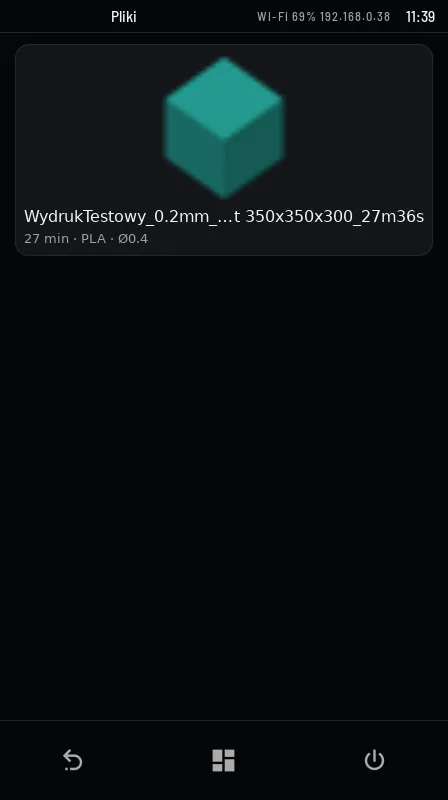
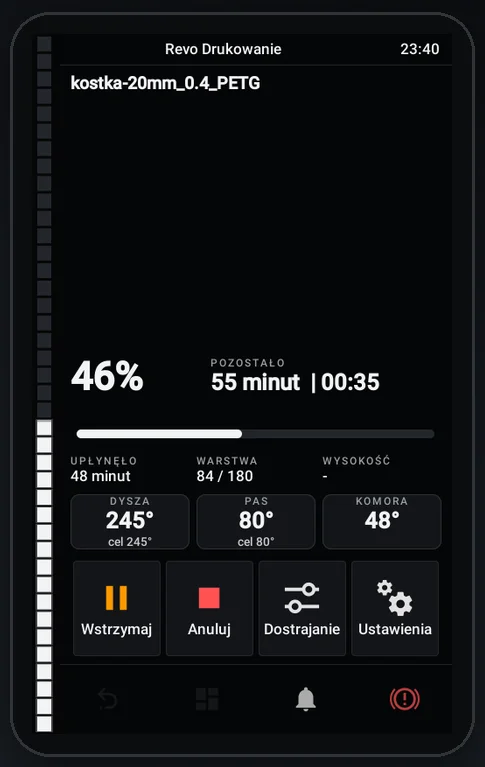
Inicio
- Envíe el archivo desde Orca o súbalo en Revo Panel (arrastre el archivo a la pestaña Files).
- En la pantalla: START PRINT → elija el archivo (miniatura, tiempo, material, filamento necesario) → Print. Puede activar el timelapse y, en la Belt, el número de piezas (serie).
- Antes de imprimir, la máquina comprueba la boquilla (instalada frente a la del archivo – si no coinciden pregunta: Print imprime igualmente, Cancel cancela) y el filamento en la bobina.
- PRINT_START: calentamiento de la cama, nivelación del pórtico, malla de la cama, calentamiento de la boquilla – y luego impresión.
Durante la impresión
- Progreso, tiempo restante (REMAINING) y hora de fin, tiempo transcurrido (ELAPSED), capa (LAYER), temperaturas.
- Vista de cámara en la pantalla y en Revo Panel.
- Pause / Resume (pausar / reanudar), Cancel (cancelar – con confirmación), Fine Tuning (ajuste fino: velocidad, caudal, Z).
- Tras la primera capa la cámara toma una foto (visible en Revo Panel). Ante un cambio brusco de imagen (p. ej. pieza despegada) la máquina avisa: Camera: sudden image change.
Después de imprimir
- Belt: mantenga EJECT (hold) y la banda expulsa la pieza por delante. En serie, la banda expulsa cada pieza sola.
- Cama rígida: retire la pieza; con una cola de impresión confirme BED CLEAR – PRINT NEXT (cama libre – imprimir la siguiente).
- Historial, tiempo, filamento y coste – Revo Panel → History.
Corte de corriente: la máquina no reanuda la impresión tras un corte. Los sistemas de recuperación disponibles no cumplen nuestras expectativas: en una interrupción larga se enfrían la boquilla, la cama y la cámara, y la pieza se despega o se agrieta. La solución recomendada es un SAI (UPS) externo de potencia adecuada; un SAI online (doble conversión) es una buena opción, con la potencia estimada según el fabricante del SAI (unos 6 kVA). Es una sugerencia, no una garantía: Revotech no se responsabiliza de los efectos de un corte de luz. Estamos preparando nuestro propio módulo de respaldo.
10. Materiales y puerta de la cámara
Valores orientativos. Son vinculantes los perfiles de Orca para su máquina.
| Material | Boquilla °C | Cama °C | Cámara / puerta | Boquilla | Secado |
|---|---|---|---|---|---|
| PLA | 200–220 | 55–65 | puerta abierta | latón | 45–50 °C, 4–6 h, si está húmedo |
| PETG | 230–250 | 70–85 | entreabierta en impresiones largas | latón | 60–65°C, 4–6 h |
| ABS / ASA | 240–265 | 95–110 | cerrada, caliente | latón | 70–80°C, 4 h |
| TPU | 220–240 | 40–60 | puerta abierta | latón, despacio | 50–55°C, 6 h |
| PA (nylon) | 260–290 | 80–100 | cerrada, caliente | acero / wolframio | 70–80 °C, 8–12 h, siempre |
| PA-CF / PA-GF | 270–300 | 80–100 | cerrada, caliente | acero templado / wolframio | 80 °C, 8–12 h, siempre |
| PC | 270–300 | 90–100 | cerrada, caliente | acero / wolframio | 80°C, 8 h |
Por qué importa la puerta
- PLA, TPU – por encima de unos 40 °C en la cámara, el PLA se ablanda en la zona fría del cabezal y obstruye la boquilla. La máquina lo recuerda al inicio: «Printing PLA – we recommend an open door».
- PETG – soporta más calor, pero por encima de unos 50 °C aumenta el riesgo de obstrucción.
- ABS, ASA, PA, PC – una cámara caliente y cerrada reduce la contracción y el agrietamiento entre capas.
- Chamber too hot (cámara demasiado caliente) – por encima de 70 °C con cualquier material. La impresión continúa y el evento queda en el informe de servicio. La máquina no detiene una impresión por la cámara – la decisión es suya.
Los compuestos con fibra desgastan la boquilla y el extrusor varias veces más rápido – la máquina cuenta su desgaste por separado. El nylon y el PC absorben humedad en pocas horas – imprima desde un secador.
11. Revo Panel en el navegador
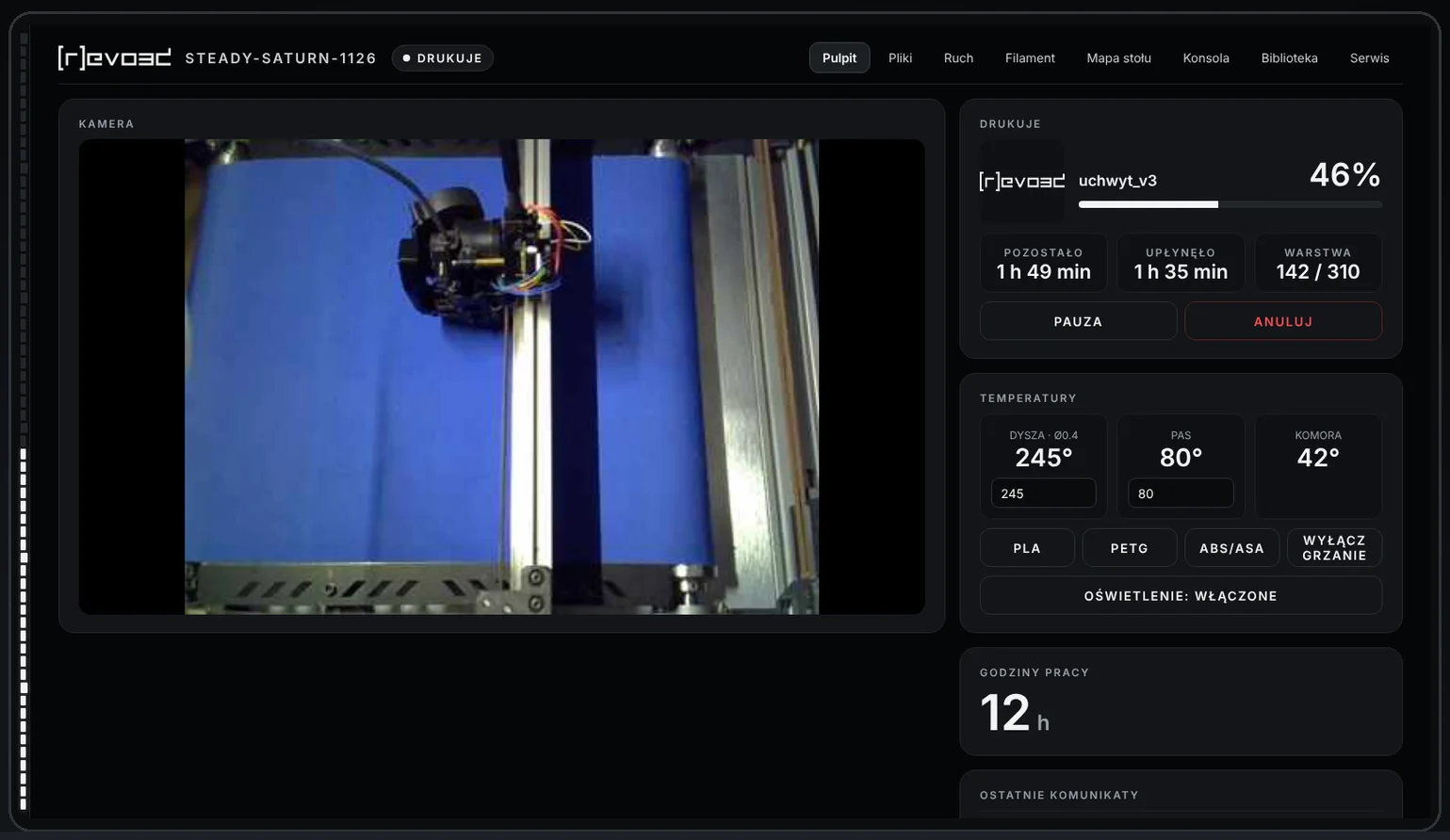
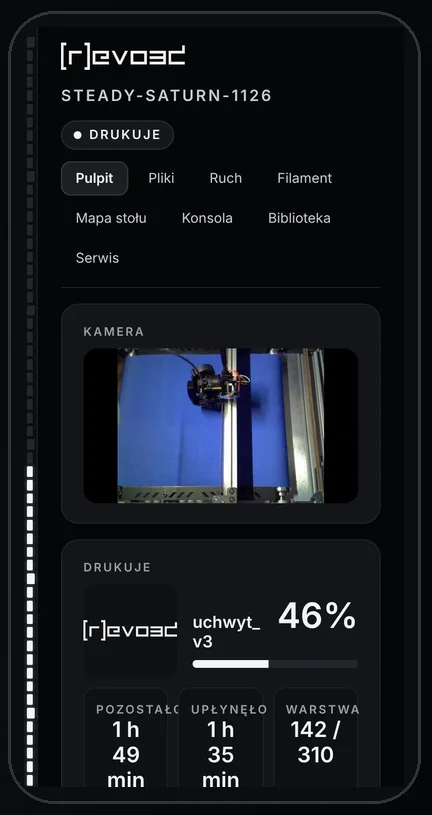
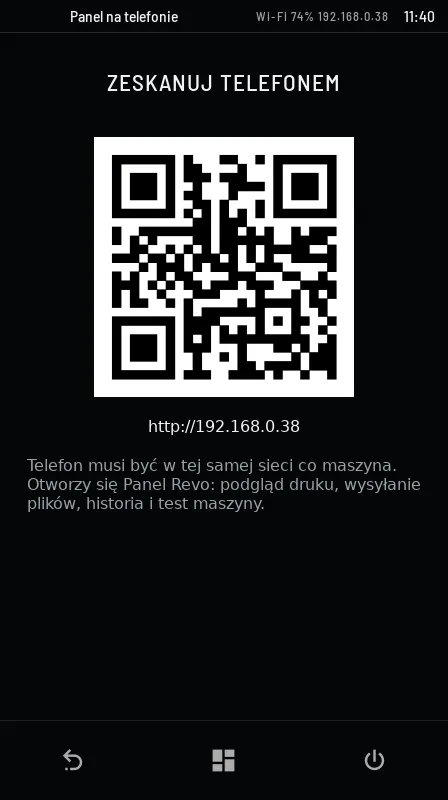
Introduzca la dirección de la máquina en un navegador (p. ej. http://192.168.0.38/ – la dirección aparece en la pantalla junto al reloj) o escanee el código QR. Funciona en ordenador, tableta y móvil en la misma red. Requiere iniciar sesión (SIGN IN): operador + PIN, la cuenta compartida Operator sin PIN, «Revotech service» o el código de la pantalla (primer acceso).
| Pestaña | Contenido |
|---|---|
| Dashboard | Cámara, estado, progreso, hexágonos de temperatura, preajustes, bobina, horas de trabajo, últimos mensajes. |
| Files | Archivos con miniaturas, subida (arrastrar a la página), inicio, borrado, cola de impresión. |
| History | Estadísticas de 12 meses, coste de impresión, historial con PRINT AGAIN, timelapses, fotos de la cámara. |
| Motion | Referenciado, ejes, banda (Belt), E-STOP. |
| Filament | Carga, extrusión en mm³/s, boquilla. |
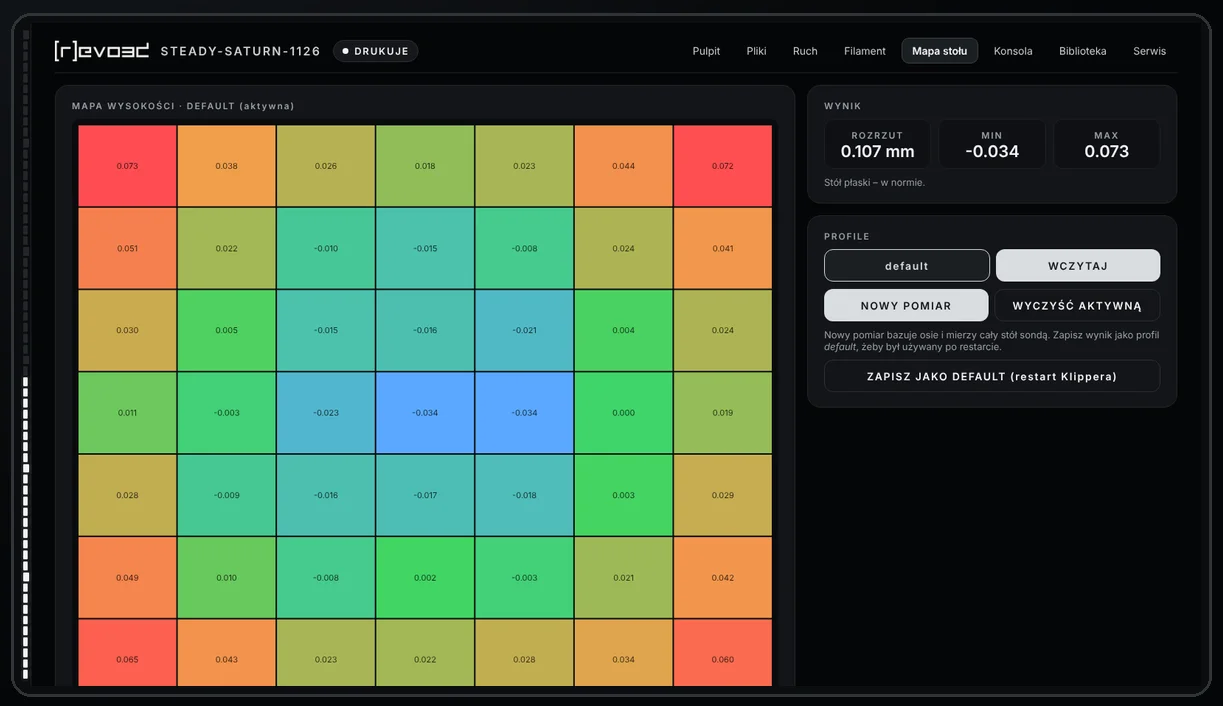
| Bed mesh | Mapa de planitud en color, nueva medición, perfiles. |
| Console | Comandos de la máquina como botones y respuestas de Klipper (avanzado). |
| Library | Revo Library, incluido el glosario. |
| Service | Contacto y REPORT ISSUE, consentimientos, mantenimiento, test de máquina, comandos de conexión de Orca, operadores, licencia, SYSTEM (versiones, autodiagnóstico). |
El panel de administrador (Mainsail) funciona en el puerto 8088 y está destinado al servicio de Revotech.
Copia de seguridad de los ajustes
En el Revo Panel, la pestaña Service tiene el recuadro BACKUP. Solo lo ven el responsable y el servicio técnico.
- DOWNLOAD BACKUP – guarda en su ordenador un archivo
revon-<ID>-AAAAMMDD.tar.gz: calibraciones (malla de la cama, input shaper, MPC), ajustes de la máquina, contadores de piezas, operadores, costes y estado de la bobina. Descargue una copia tras la entrega de la máquina y después de cada calibración. - RESTORE… – elija un archivo de copia. El Panel muestra de qué máquina procede y cuándo se hizo, y pide confirmación. Antes de restaurar, la máquina guarda una copia de su estado actual. Después Klipper se reinicia y todos vuelven a iniciar sesión. Solo se puede restaurar cuando la máquina no está imprimiendo.
Una copia nunca cambia la licencia, el número de la máquina ni las macros de Revo OS: estas llegan con las actualizaciones.
Copia en el servidor de Revotech: la máquina envía por sí misma a Revotech los archivos de configuración modificados. Tras cambiar la tarjeta SD o la Raspberry Pi, el servicio técnico de Revotech los restaura a distancia, también de una máquina antigua a una nueva. Los contadores y los operadores solo se pueden restaurar desde un archivo descargado en el Panel.
12. Operadores y acceso
- El responsable (MANAGER) añade y elimina operadores, restablece PIN y ve la clave API de Orca. Un operador maneja la máquina e imprime.
- Dos formas de trabajar: operadores con nombre (el responsable los añade en Revo Panel → Service: nombre, usuario, PIN) – el historial muestra a la persona concreta; o la cuenta compartida Operator sin PIN – para empresas que no quieren crear cuentas.
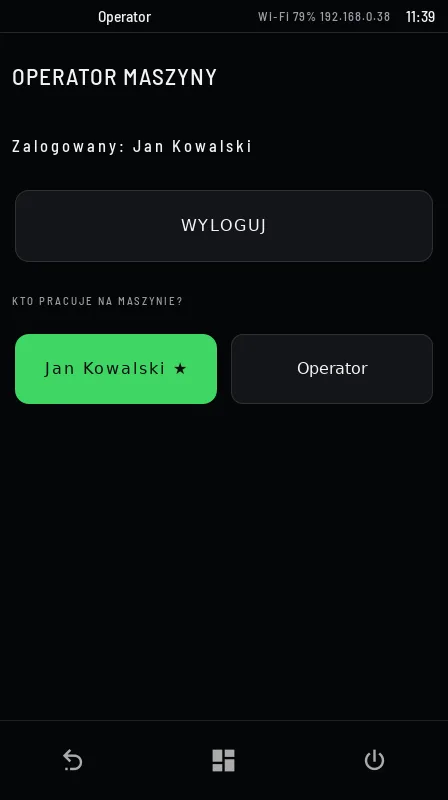
- Inicio de sesión en la pantalla: Menu → More → Operator → elija su nombre → PIN. En el navegador: usuario + PIN. Una sesión de navegador dura hasta 12 h. Tras 5 intentos fallidos – bloqueo de 15 minutos.
- PIN olvidado: el responsable pulsa RESET PIN junto al operador. El PIN del responsable lo restablece a distancia el servicio de Revotech. Tras el restablecimiento el PIN es 0000 y hay que definir uno nuevo en el primer inicio de sesión.
- Sin iniciar sesión nadie en la red puede controlar la máquina, descargar archivos ni ver la cámara. Orca envía archivos solo con la clave API.
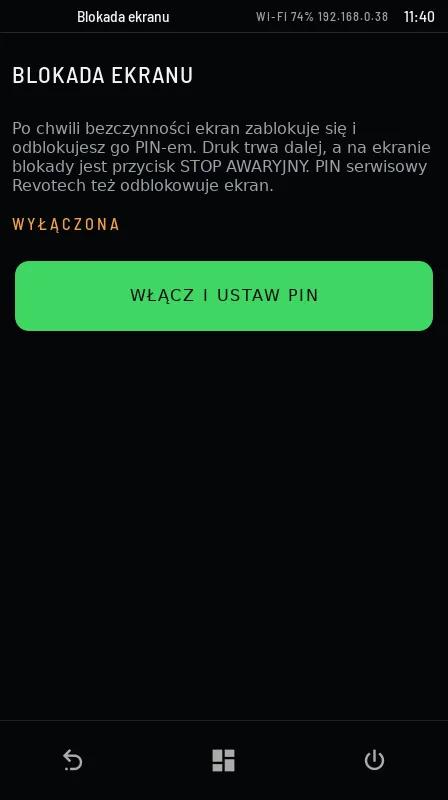
- Bloqueo de pantalla – opcional: Menu → More → Screen lock → TURN ON AND SET PIN. La pantalla se bloquea tras inactividad, la impresión continúa y el E-STOP funciona siempre.
13. Coste de impresión
Revo OS estima el coste de cada impresión: filamento (consumo × precio por kg) + electricidad (trabajo medido de los calefactores + electrónica × precio por kWh). Ajuste los precios en Revo Panel → History → CHANGE POWER AND FILAMENT PRICES. Verá la última impresión, el total de 30 días y la lista de impresiones con el operador.
14. Menu → More
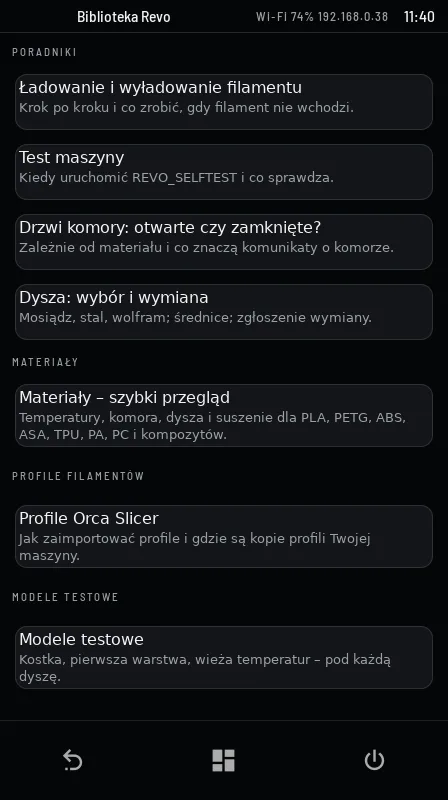
| En la pantalla | Para qué |
|---|---|
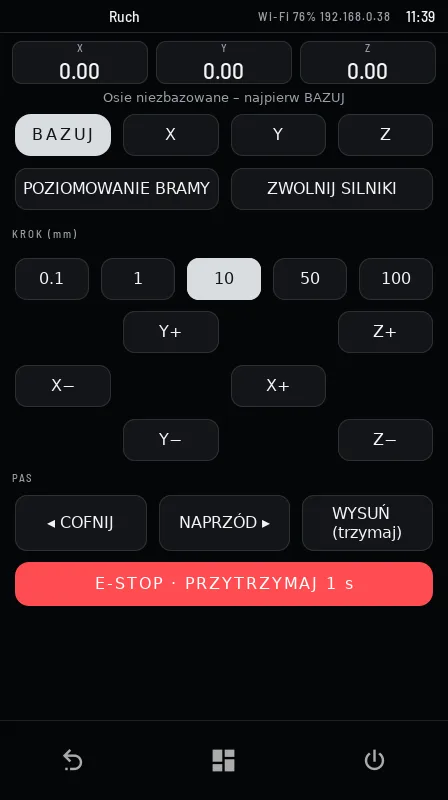
| Move | Referenciado (HOME), mover ejes con el paso elegido, banda (Belt), E-STOP. |
| Temperature | Temperaturas y preajustes de materiales. |
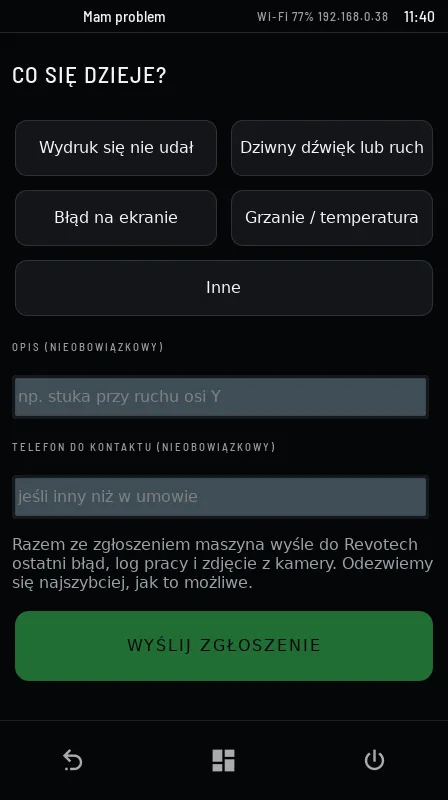
| Report a problem | Solicitud de servicio (tipo, descripción, teléfono) – con el último error, el registro y una foto de la cámara. |
| Revo Library | Glosario, guías, materiales, perfiles, modelos de prueba. |
| Service mode | Para el servicio de Revotech (PIN de servicio). Cada acceso se notifica. |
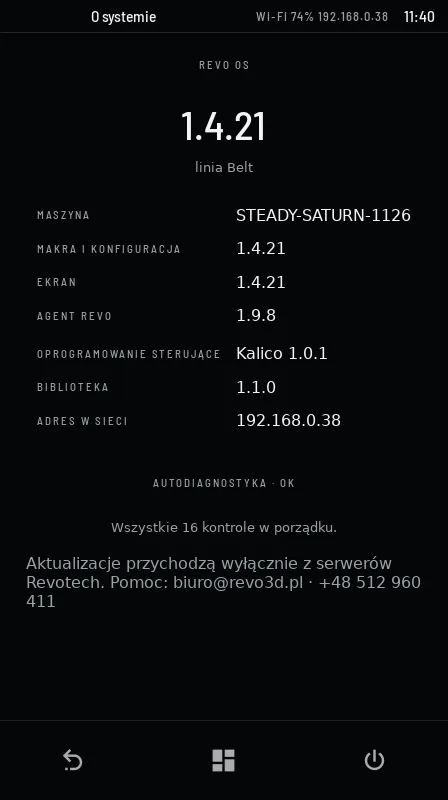
| About system | Versiones de componentes, ID de máquina, dirección de red, resultado del autodiagnóstico. |
| Panel on phone | Código QR con la dirección de Revo Panel. |
| Cambio de boquilla | Cambio de boquilla guiado. |
| Operator | Iniciar sesión y SIGN OUT, código para el primer acceso desde el navegador. |
| Screen lock | Bloqueo con PIN tras inactividad. |
| Maintenance | Fechas de mantenimiento, confirmación de realización (DONE). |
| Machine test | Test completo con imágenes de los pasos. |
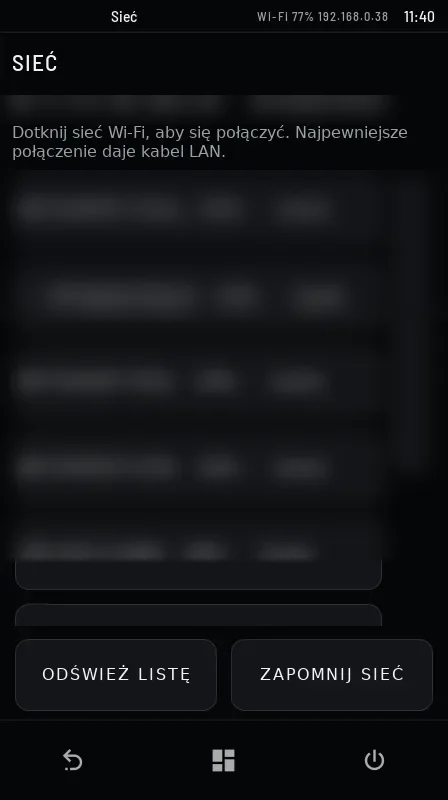
| Network | LAN / Wi-Fi con dirección IP, lista de redes, contraseña, FORGET NETWORK. |
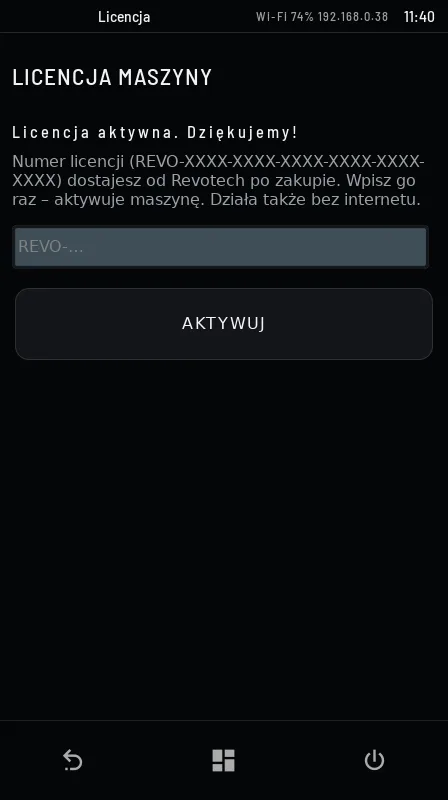
| License | Número de licencia – se introduce una vez, funciona sin Internet. |
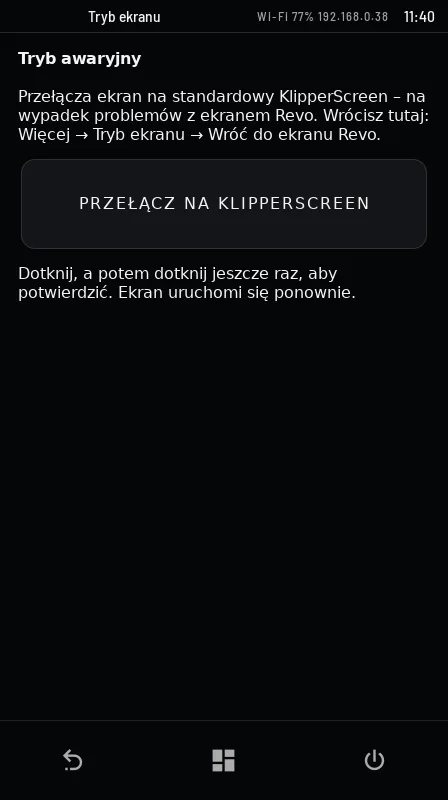
| Screen mode | Cambio de emergencia al KlipperScreen estándar y vuelta – en caso de problemas con la pantalla. |
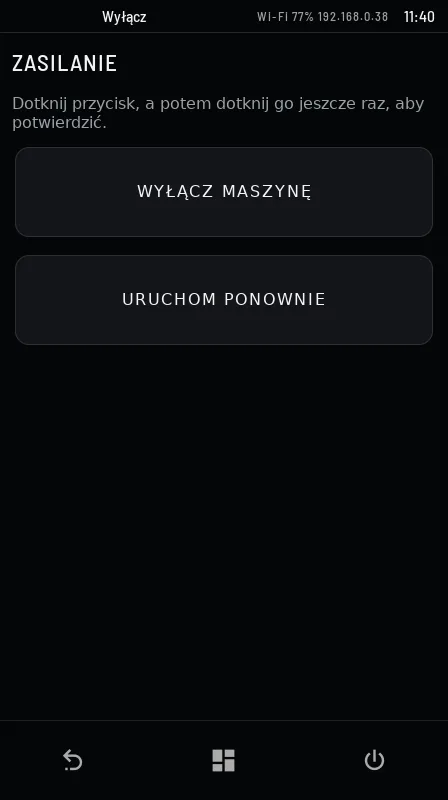
| ⏻ (encendido) | SHUT DOWN MACHINE o RESTART – confirmado con un segundo toque, no disponible durante la impresión. Espere 30 s antes de cortar la corriente. |