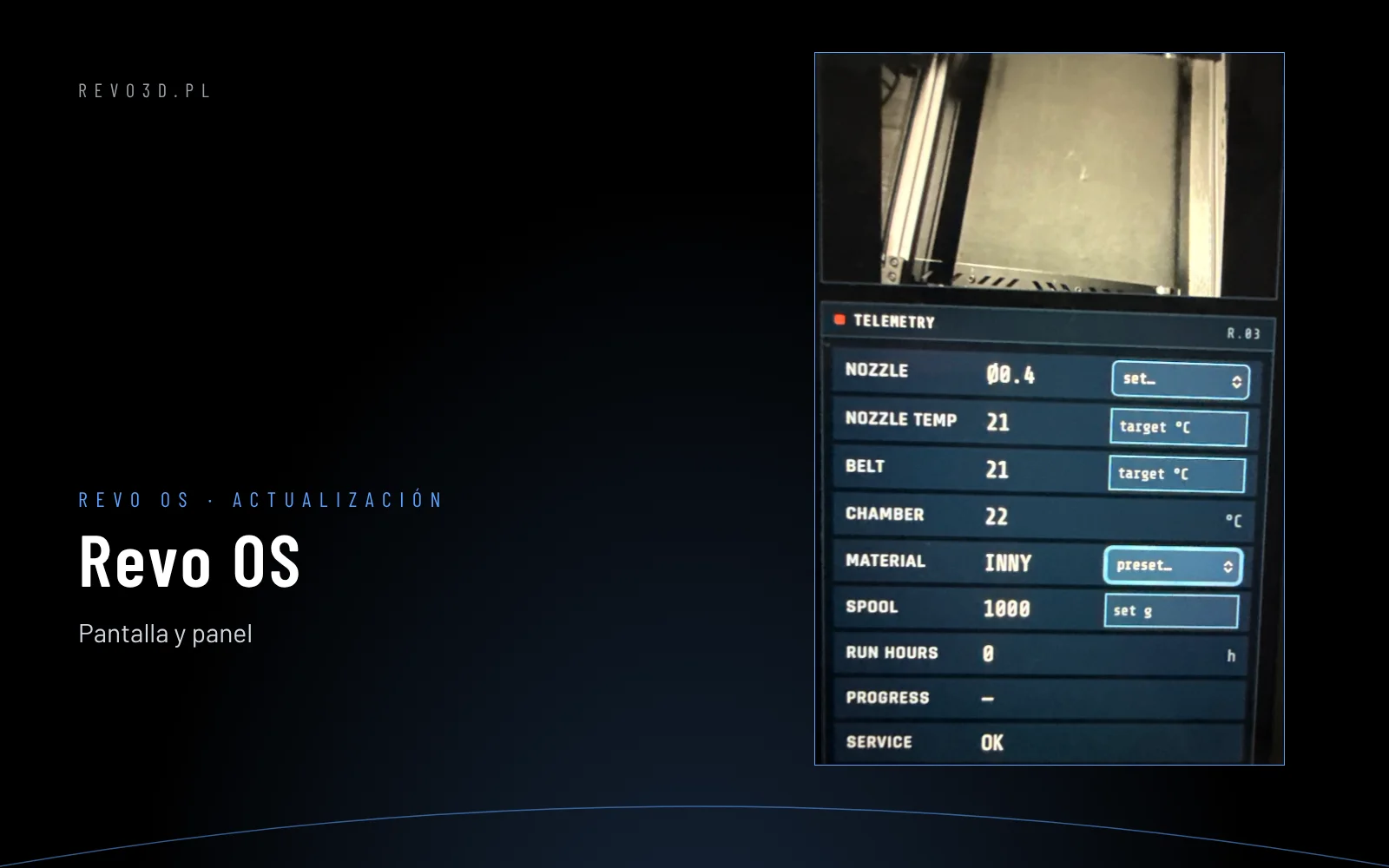
[r]evo Mission es la parte de Revo OS pensada para la producción bajo pedido. Pedidos, cola de impresión, informes y etiquetas funcionan en la pantalla de la máquina Revon, en Revo Panel desde el navegador y en [r]evo Slicer. Tus datos se quedan en tu red: sin nube, sin suscripción y sin un programa aparte de gestión de producción.
Para quién
Para empresas que imprimen piezas para clientes: servicios de impresión 3D, utillaje, departamentos de prototipos y mantenimiento, y cualquiera que trabaje con varias impresoras a la vez. Si hoy tus pedidos viven en una hoja de cálculo y el número de pedido cuelga de una nota junto a la máquina, Mission lo reúne todo en un sitio, donde se fabrican las piezas.
Pedidos con avance contado en piezas buenas
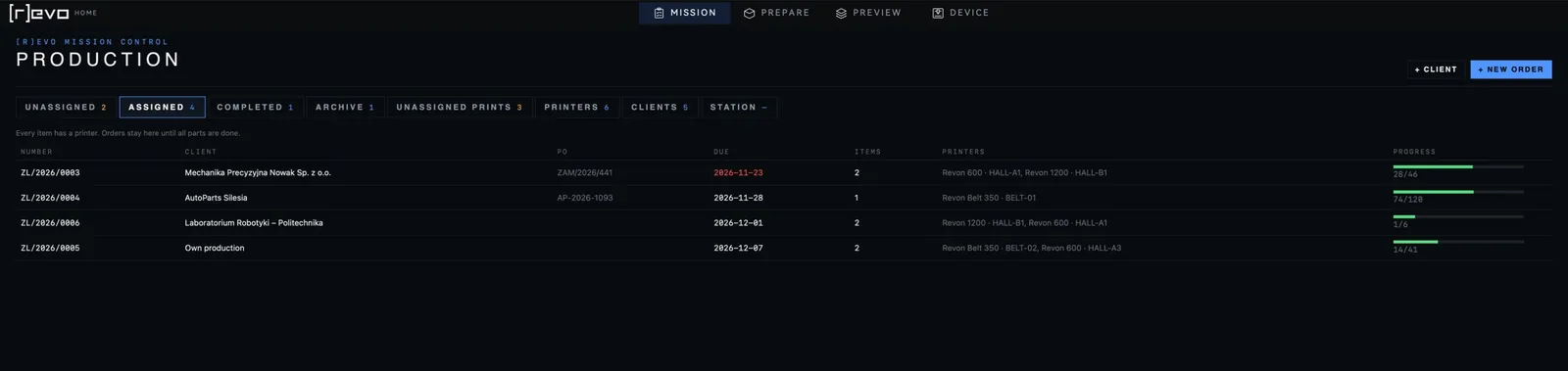
Un pedido tiene cliente, número, plazo y líneas: pieza, cantidad, material y archivo G-code. Tras cada impresión el operador confirma en la pantalla de la máquina cuántas piezas salieron bien y cuántas hay que repetir. El avance cuenta solo piezas buenas, así ves al momento cuánto falta para el plazo. El panel muestra los pedidos atrasados, los de esta semana y el próximo plazo.
Cola de impresión
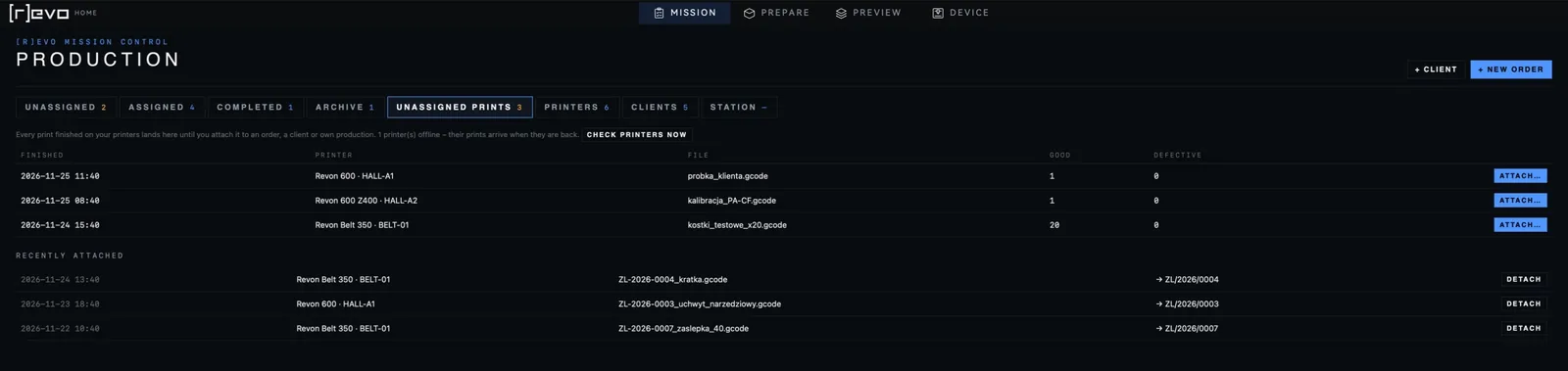
Una línea del pedido pasa a la cola con un clic. La pantalla de la máquina muestra «Siguiente en cola», así el operador no busca archivos. Los archivos enviados desde el slicer sin pedido quedan en impresiones sin asignar y se pueden vincular a un pedido más tarde.
Un informe por cada impresión, con código QR
Revo OS registra cómo fue cada impresión: temperaturas, pausas y espera de filamento, aperturas de puerta, refrigeración, fotos de la cámara, ajustes del archivo y estado de la máquina. Cada informe tiene un número y una suma de control SHA-256. De ahí salen dos documentos: una página A4 para quien recibe las piezas y un informe interno completo, ambos con los datos y el logotipo de tu empresa, impresos a PDF desde el navegador.
El código QR del informe abre revo3d.pl y muestra si el informe es auténtico. Quien recibe las piezas lo comprueba sin llamarte.
Etiquetas, hoja e informe de pedido
Las etiquetas con código QR se imprimen en Dymo, Brother QL, Zebra o etiquetas de envío de 100×150 mm. La hoja de pedido A4 arranca la producción: tiempo de máquina, filamento con un 10 % de reserva y espacio para firmas. Al terminar, el cliente recibe un informe de pedido con todas las impresiones.
Pedidos de tiendas y notificaciones
Los pedidos de Allegro, WooCommerce o Shopify llegan a Mission a través de Base.com (BaseLinker) como pedidos, asignados por SKU. Los cambios de estado pueden salir por webhook hacia Make, Zapier, n8n, Slack o Discord.
Granja de impresoras 3D
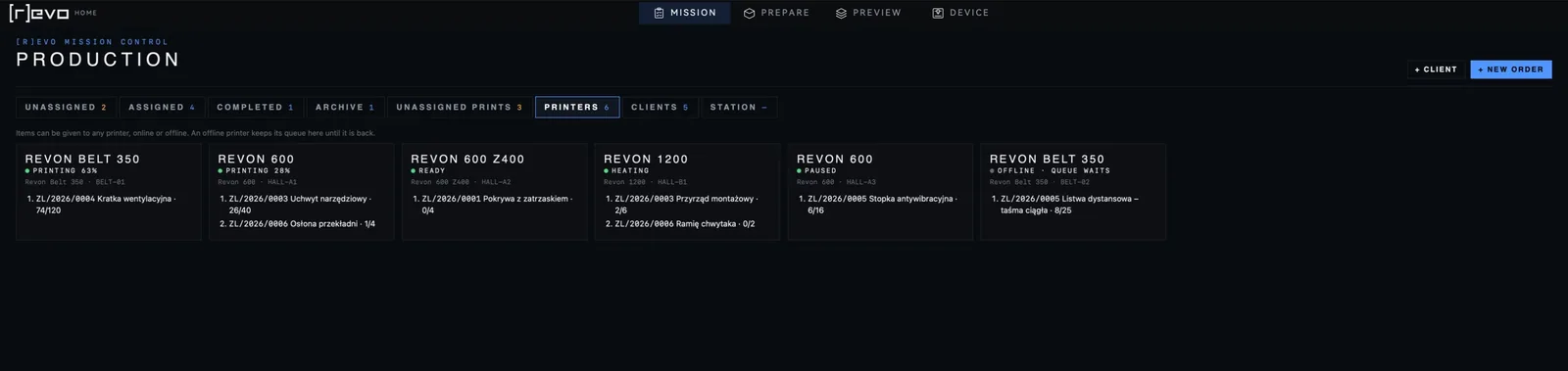
Una máquina hace de hub y reparte la cola entre las máquinas libres con el material adecuado, hasta 50 impresoras Revon por granja. Una impresión también se puede reservar para una máquina concreta. El arranque remoto solo ocurre en una máquina cuya placa el operador confirmó vacía.
Comunicación en el equipo
Cada pedido guarda su historial: notas para el equipo y correos al cliente enviados desde el buzón de la empresa. En la pantalla de la máquina queda una nota de relevo de turno, para que la siguiente persona sepa qué pasa.
[r]evo Mission en [r]evo Slicer 1.0.13
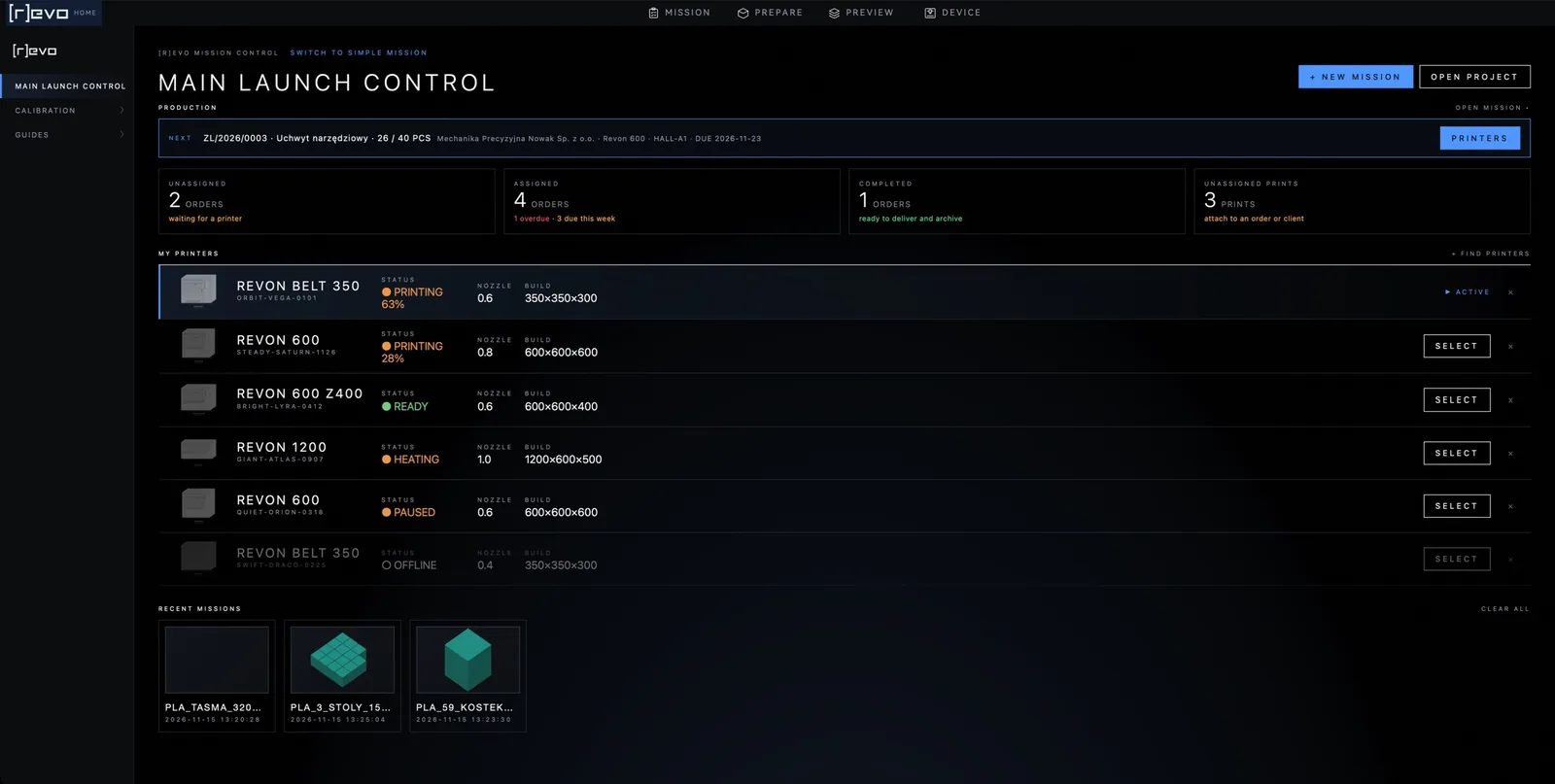
En el slicer, en Windows y macOS, Mission tiene su pestaña con el panel Main Launch Control, los pedidos, las impresiones sin asignar y las impresoras de la red local. El slicer y las páginas de Mission están en 7 idiomas: español, inglés, polaco, alemán, francés, italiano y checo. El modo presentación (Preferencias → Modo presentación) llena Mission de impresoras y pedidos de ejemplo sin tocar tus datos reales. Descarga el slicer en la página Software.
Cómo empezar
- Una impresora Revon con Revo OS 1.6.5 o posterior. Las máquinas nuevas lo traen de fábrica; los clientes actuales reciben la actualización en el mantenimiento.
- [r]evo Slicer 1.0.13 en un ordenador de la misma red.
- Los datos y el logotipo de tu empresa en Revo Panel: aparecen en informes y etiquetas.
- El primer pedido: cliente, plazo, líneas y un archivo del slicer.
Ve [r]evo Mission en directo. Te enseñamos Mission con tus piezas y tu proceso. Pide una demo o llama al +48 512 960 411.
Más sobre el sistema: Revo OS, prueba de máquina y autodiagnóstico, impresoras Revon y novedades de [r]evo Slicer 1.0.13.