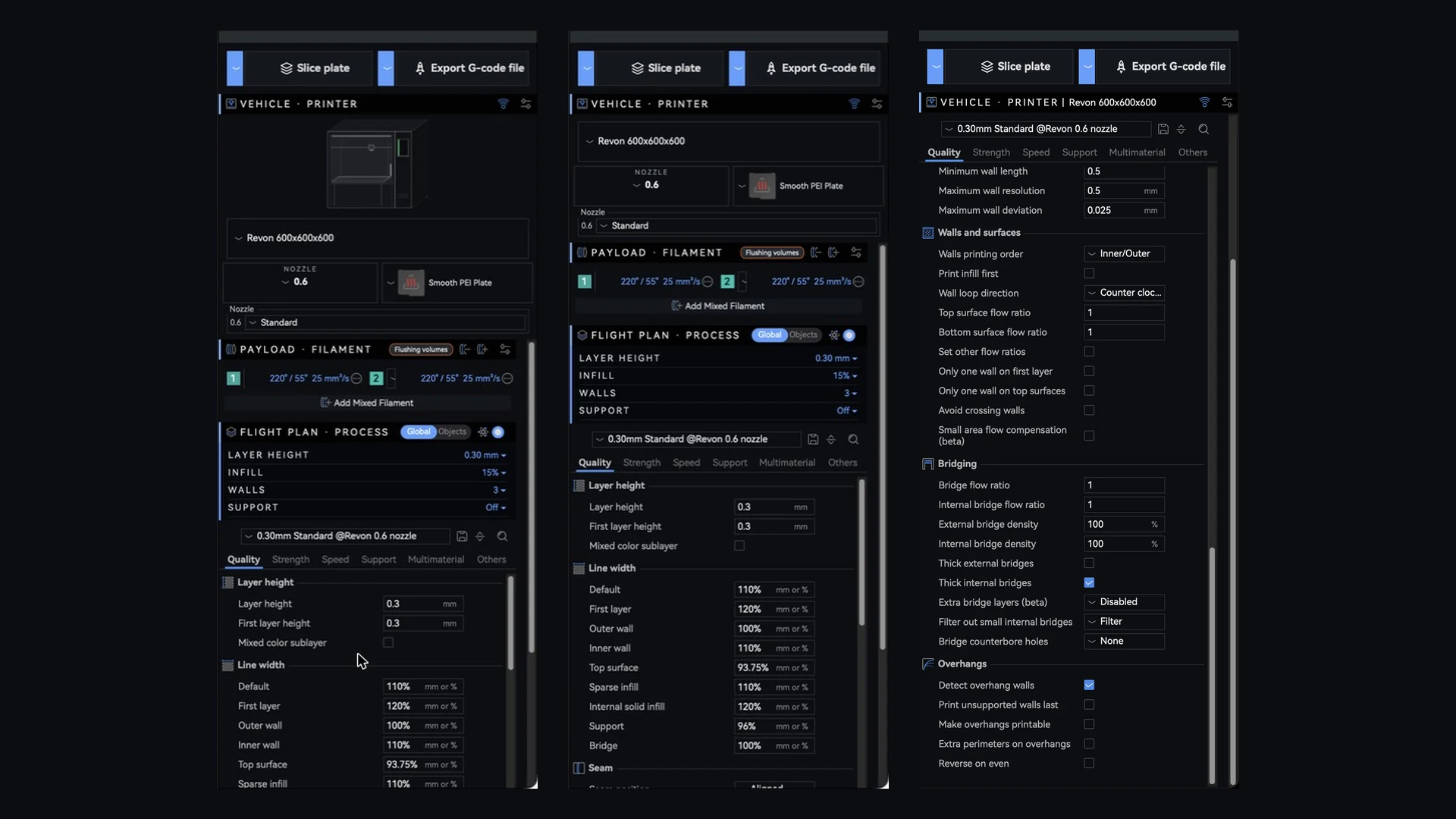
W [r]evo Slicerze 1.0.14 ustawienia procesu dostały więcej miejsca. Do tej pory pod przyciskami, wyborem drukarki, filamentami i Flight plan zostawało na nie kilka wierszy, a to tam grzebie się najwięcej. Pomysł podsunął nam Pan Paweł – bardzo dziękujemy!
Panel ustawień w [r]evo Slicerze 1.0.14
- Przyciski i drukarka zostają na miejscu. Slice plate, Export G-code oraz wybór maszyny, dyszy i stołu stoją na górze panelu. Pod nimi przewijają się filamenty, Flight plan i ustawienia. Po przewinięciu w dół zakładki Quality, Strength, Speed i pozostałe zajmują całą wysokość pod drukarką.
- Przycisk rozwinięcia ustawień stoi obok nazwy presetu, przy ikonie zapisu. Zwija filamenty i Flight plan do samych pasków. Drugie kliknięcie przywraca to, co było otwarte, a slicer pamięta wybór po ponownym uruchomieniu.
- Obrazek drukarki można wyłączyć w Preferencje → General → Show printer picture. W sekcji maszyny zostaje wtedy sam wybór drukarki, dyszy i stołu.
- Kółko myszy nad ustawieniami najpierw przewija cały panel, aż zakładki dojadą do góry, a potem samą listę. Nie trzeba celować w suwak.
Przy okazji notatki przy drukarkach offline w [r]evo Mission są przetłumaczone na wszystkie języki slicera. [r]evo Slicer 1.0.14 na Windows i macOS (Apple Silicon) pobierzesz ze strony Oprogramowanie.
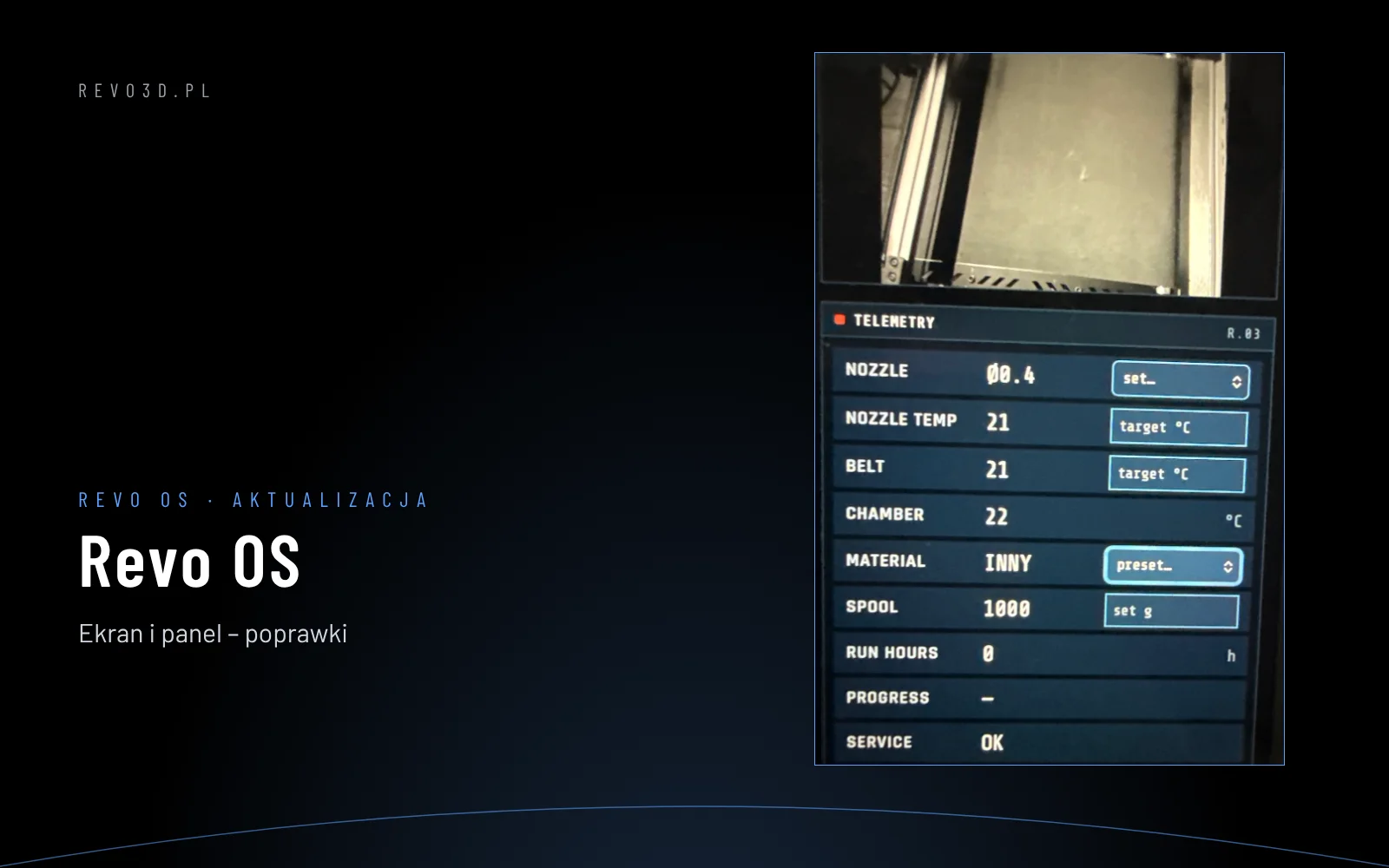
Ekran Revo OS 1.4.94
Dolny pasek z przyciskami na ekranie maszyny stoi teraz zawsze w tym samym miejscu. Wcześniej przy dłuższych komunikatach i na panelu filamentu potrafił zjechać w dół. Teraz to, co się nie mieści, przewija się nad paskiem. Na panelu ruchu został jeden przycisk E-STOP, ten na dolnym pasku.
Strona o [r]evo Mission
[r]evo Mission ma własną stronę: revo3d.pl/revo-mission. Opisaliśmy na niej zlecenia, kolejkę, raporty z kodem QR, etykiety, zamówienia ze sklepów i farmę drukarek.
Masz pomysł, co jeszcze usprawnić w slicerze albo na ekranie maszyny? Napisz do nas – tak powstała ta wersja.